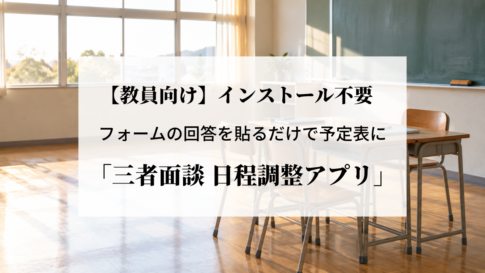
面談枠を決めて、Googleフォームの回答を貼り付けるだけで、三者面談の日程表ができます。
希望していない時間には入れず、できるだけ多くの家庭が希望どおりに入るように組みます。
無料のWebアプリなので、インストールもログインも不要です。
このページからそのまま使えます。
まなびて三者面談 日程調整アプリ
画面が広いほうが使いやすいので、「全画面で開く」からの利用がおすすめです。
入力したデータは外部に送信せず、お使いのブラウザの中だけで処理されます。
氏名ではなく、出席番号で使えるように作っています。
希望日時を集めるGoogleフォームの作り方
アプリに貼り付けて使うために、フォームは次の形で作ります。
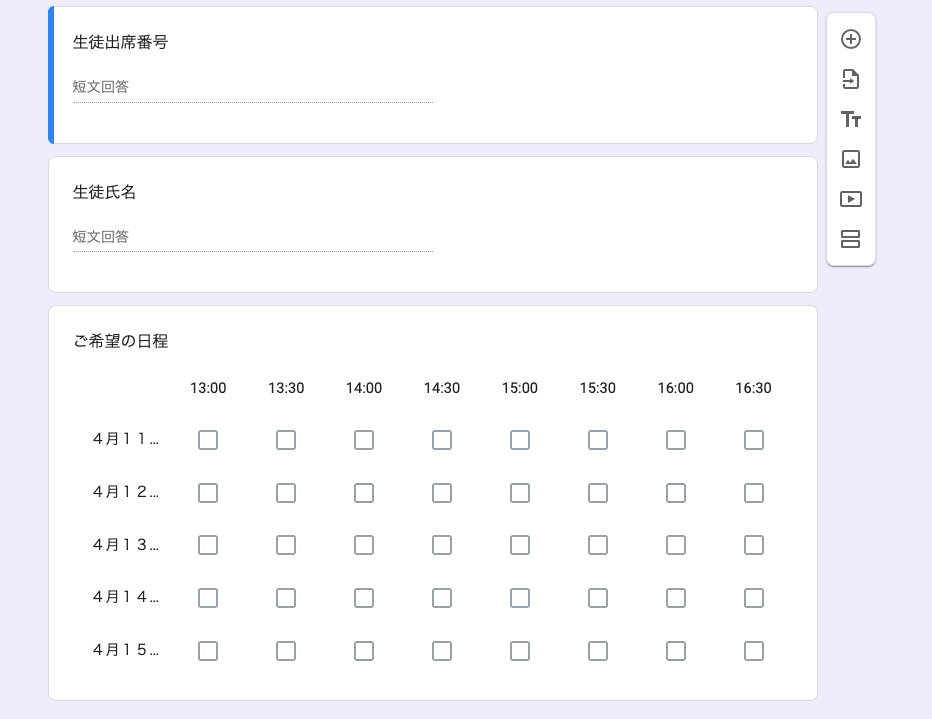
質問項目
- 出席番号(記述式)
- 生徒氏名(記述式)
- 面談の希望日時(チェックボックス グリッド)
氏名の列は、アプリには読み込まれません。回答の確認用に入れておくと安心です。
チェックボックス グリッドの設定
行に「日付」、列に「開始時刻」を入れます。
例:行「4月11日(月)」「4月12日(火)」、列「13:00」「13:30」「14:00」
保護者は、都合のよいマスにいくつでもチェックを入れられます。
説明欄に「都合のよい時間に、できるだけ多くチェックを入れてください」と書いておくと、日程が組みやすくなります。
時刻は「開始時刻だけ」にする
列に「13:00〜13:30」のように時間の幅を書くと、アプリが13:00と13:30の2枠を希望したと読み取ってしまいます。
「13:00」のように、開始時刻だけを書いてください。
時刻の間隔は、アプリで設定する「1枠の面談時間」とそろえます。
30分の面談なら、13:00、13:30、14:00…といった形です。
同じ家庭が回答を2回した場合は、新しい回答を使います。
回答シートを手で直す必要はありません。
使い方
① 面談枠を作る
「1枠の面談時間」を選び、実施日・開始時刻・終了時刻を入力します。
面談時間は、10分・15分・20分・30分から選べます。
休憩を入れたい時間は、「使用しない時間帯」に「15:00-15:15」のように入力します。
日を増やすときは「+ 面談日を追加」を押し、最後に「面談枠を作成」を押してください。
② フォームの回答を貼り付ける
Googleフォームの回答シートを、見出しの行ごとコピーして貼り付けます。
「貼り付け内容を確認」を押すと、出席番号の列と日付の列を自動で見分けます。
違っていれば列ごとに変更し、「この内容で読み込む」を押します。
フォームを使わない場合は、「手動で入力」から出席番号だけを入れることもできます。
③ チェック表で確認する
読み込んだ希望が、生徒ごとのチェック表で表示されます。
電話や紙で受けた希望は、ここで追加できます。
「この日すべて」「午前」「午後」のボタンを使うと、まとめて入力できます。
④ 作り方を選んで、日程を作る
3つの作り方から1つ選び、「日程を自動作成」を押します。
希望していない時間には入れません。そのうえで、割り当てられる人数が最大になるように組みます。
チェック表を直したら、もう一度「日程を自動作成」を押せば作り直せます。
⑤ 必要なら個別に動かす
『生徒別結果』で、その生徒が希望した時間のうち、空いている枠へ移せます。
希望していない枠に入れたいときは、先に③のチェック表で追加してください。
入れられなかった生徒がいる場合は、その理由も表示されます。
⑥ Excelで保存して、氏名を表示する
「Excelで保存」を押すと、3つのシートが入ったファイルがダウンロードされます。
「名簿連携用」のシートの右側に、手元の名簿から「出席番号・氏名」の2列を貼り付けると、予定表に氏名が表示されます。
そのまま印刷して配付できます。
3つの作り方とExcelの3シート
日程の作り方
| 作り方 | 空き時間の置き方 |
|---|---|
| 早い時間に詰める | 各日の人数をそろえ、その日の中では早い時間から入れる |
| 休息時間を均等に | 空き時間が一か所に偏らないよう、面談の間に散らす |
| できるだけ早く終わらせる | 早い日・早い時間に詰め、空きを最後にまとめる |
どの作り方でも、割り当てられる人数は変わりません。
Excelの3シート
| シート | 使い道 |
|---|---|
| 面談予定一覧 | 日付・時刻・出席番号の一覧。並べ替えや加工に |
| 印刷用予定表 | 日付を横、時刻を縦にした表。出席番号で印刷 |
| 名簿連携用 | 名簿を貼ると氏名が表示される予定表。配付用に |
使い方の例
5日間の午後に、30分ずつ面談する
私がよく組むのは、1週間5日間の午後に、1枠30分で行う三者面談です。
学校によって面談の習慣は違うと思うので、日数や時間は自由に設定できるようにしています。
二者面談なら、10分や15分で組むこともできます。
面談の合間に、休息を取る
私は「休息時間を均等に」を使っています。
面談と面談の間に空きがあると、頭をリフレッシュして、次の面談にしっかり向き合えます。
次の生徒の資料を確認するなど、準備もしやすくなります。
面談は多少時間をオーバーすることもあるので、途中に空きがあると調整にも使えます。
兄弟で同じ日にしたいとき
兄弟で日程をそろえたい場合は、もう一人の担任の先生と相談して決めています。
アプリで細かく条件を指定するより、日程ができたあとにExcel上で入れ替えるほうが、むしろ楽です。
このアプリについて

以前ChatGPTに日程を組んでもらうことをおすすめしていましたよね。

ChatGPTで素案を作れば、たしかに作業は少し楽になります。
ただ、希望どおりに入っているか、重なりがないかは、結局自分で確かめる必要がありました。
手作業でも組めますが、条件のきつい家庭から一つずつ入れていくのは、意外と時間がかかります。
確実に組めるようにしたくて、このアプリを作りました。
ぜひ使ってみてください。
「こんな条件もほしい」というご要望も、ぜひお聞かせください。
先生方の声をもとに、今後も改善していきます。
高校の数学教員として15年以上授業を行いながら、Excelやプログラミング、生成AIを活用して業務の効率化に取り組んでいます。
担任として、毎年三者面談の日程調整を行ってきました。
その経験から、今回の日程調整アプリを作りました。
そんな、三者面談や日々の学校現場で感じるちょっとした疑問や困りごとを募集しています。
「まなびて」では、先生方からいただいた質問の中から、他の先生方にも役立ちそうな内容を、記事やSNSで取り上げながら一緒に考えていきます。
「こんなことを聞いてもいいのかな?」という内容でも大歓迎です。
▼ChatGPTを使ってご自身でアレンジを加えてみたい先生は、こちらの記事もご覧ください

▼今回の記事に興味を持ってくださった方は、こちらの記事もどうぞ!