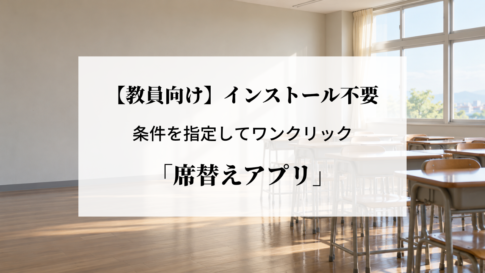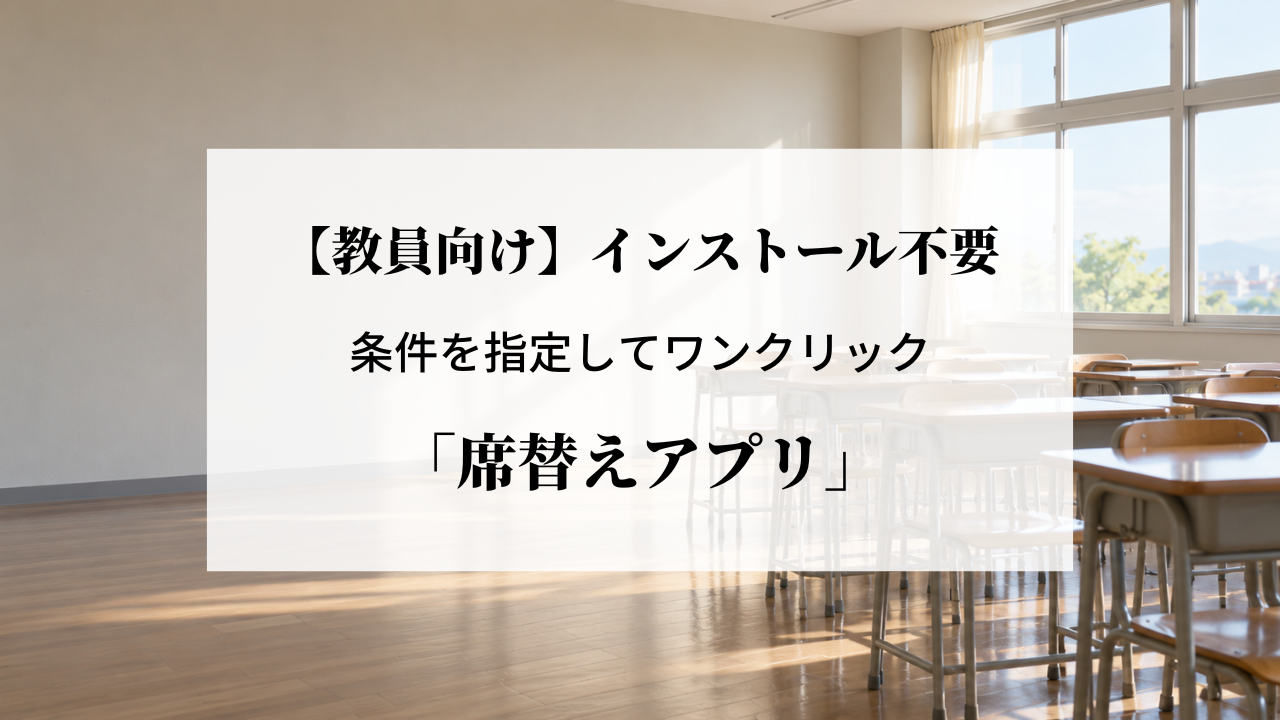
人数と座席レイアウトを選ぶだけで、簡単にランダムに席替えができます。
一斉授業の座席だけでなく、グループ型やコの字型の座席にも対応しています。
視力への配慮や、指定した組み合わせも反映できます。
無料のWebアプリなので、インストールもログインも不要です。
このページからそのまま使えます。
まなびて席替えアプリ
プロジェクターで映す場合やスマートフォンで使う場合は、「全画面で開く」からの利用がおすすめです。
個人情報の入力は不要です。座席には出席番号だけを表示します。
入力した内容はインターネット上に送信されず、お使いのブラウザの中だけで処理されます。
選べる3つの座席レイアウト
授業の形に合わせて、3つの座席レイアウトから選べます。
選んだレイアウトに必要な設定だけが表示されます。
| レイアウト | 向いている場面 | 設定する項目 |
|---|---|---|
| 一斉型 | 説明や個人作業 | 列数と、各列の人数 |
| グループ型 | 協働学習や問題解決 | グループ数、横に並べるグループ数、各グループの人数 |
| コの字型 | 全体での対話や発表 | 1重か2重か、左側・右側・後方の席数 |
グループ型
グループの人数は、3〜4人を中心に自動で調整されます。
「班人数・配置を自動調整」を押したあと、班ごとの人数を個別に変えることもできます。
コの字型
黒板側を開け、中央を空けたコの字の形に配置します。
人数が多い場合は「2重」を選ぶと、外側と内側の2列に分けて配置できます。
左側・右側・後方の席数は、「コの字の席数を自動配分」で自動的に決めることもできます。
▼それぞれの座席配置の特徴や使い分けは、こちらの記事で紹介しています。
使い方
① クラス人数と座席レイアウトを選ぶ
「クラス人数」を入力し、「一斉型」「グループ型」「コの字型」から選びます。
② 座席枠をつくる
レイアウトごとの設定を入力し、「座席枠を作る」を押します。
一斉型では、「列数」を入力して「列人数を自動配分」を押すと、各列の人数が決まります。
出席番号は、生徒から見て右端の列から縦方向に並びます(右端=1列目)。
③ 条件を選ぶ
必要な条件にチェックを入れ、対象の出席番号を入力します。
④ 席を固定する(必要な場合のみ)
座席をクリックすると、その席を固定できます。
もう一度クリックで解除です。
座席レイアウトを切り替えると、固定は解除されます。
⑤ 席替えする
「席替えする」を押すと、条件に沿って座席が決まります。
何度でもやり直せます。
「番号順に戻す」で元の配置に戻ります。
⑥ 保存・印刷する
「Excelで保存」または「印刷」で完了です。
Excelは、B4横で印刷できる座席表として保存されます。
保存したExcelは、次回の席替えで「前回の座席表」として使えます。
設定できる7つの条件
チェックを入れた条件だけが反映されます。
座席レイアウトによって、条件の働き方が少し変わります。
| 条件 | 一斉型 | グループ型 | コの字型 |
|---|---|---|---|
| 前方の席にしたい | 黒板側から2行以内に配置 | 黒板に近いグループ・座席に配置 | 黒板に近い席に配置 |
| 左右の席を指定する | 教室の右側2列または左側2列に配置 | 教室の右側または左側に配置 | 教室の右側または左側に配置 |
| 近くにしない | 前後左右・斜めの8席以内に置かない | 同じ班にしない | 近い席に置かない |
| 近くにしたい | 前後左右・斜めの8席以内に配置 | できるだけ同じ班に配置 | 近い席に配置 |
| 男女を固まらせない | 同性どうしの隣接を減らす | 班の中で同性が固まらないようにする | 同性どうしが近くになるのを減らす |
| 前回と同じ席を避ける | 前回のExcelを読み込み、同じ席になる生徒を減らす | 同左 | 同左 |
| 提出物楽々モード | 番号順の列のまとまりを保ったまま、列と座席を入れ替え | 使用不可 | 使用不可 |
ペアの入力方法
「近くにしない」「近くにしたい」は、「5-18」のようにハイフンでペアを入力します。
複数ある場合は、カンマか改行で区切ってください。
男女の入力方法
「男女を固まらせない」は、男子の出席番号を入力します。入力した番号を男子、それ以外を女子として扱います。
前回の座席表を使うとき
「前回と同じ席を避ける」は、今回と同じ座席レイアウト・同じ席の構成で保存したExcelのときに使えます。
一斉型からグループ型に変えた場合などは、前回の座席表は使えません。
提出物楽々モードとは
席替えはしたいけれど、提出物は列ごとに番号順で回収したい。
そのような場面のためのモードです。
列の並びと列の中の座席は入れ替わりますが、同じ列に入る出席番号のまとまりは変わりません。
列ごとに集めれば、番号がそろった状態で回収できます。
列で回収する一斉型の座席だけで使えるモードです。
よくある使い方の例
視力に配慮しつつ、人間関係を考慮する
「前方の席にしたい」に対象の番号を入力し、「近くにしない」に離したいペアを入力します。
毎回同じ席にならないようにする
席替えのたびにExcelで保存しておき、次回は「前回と同じ席を避ける」でそのファイルを読み込みます。
特定の生徒は今の席のまま、他だけ席替えする
前回保存したExcelを読み込むと、画面に前回の座席が再現されます。
残したい生徒の席をクリックして固定してから、「席替えする」を押します。
グループ学習の班を、座席ごと決める
グループ型を選ぶと、班のまとまりまで含めて座席が決まります。
「近くにしない」は同じ班にしない条件として働くので、班を決めるときの配慮にも使えます。
「男女を固まらせない」を使えば、班の中で男女が偏りにくくなります。
このアプリについて

これで席替えが簡単になりましたね。
いろいろ機能があるので試してみます。

「こんな条件もほしい」という声があれば、お問い合わせフォームから教えてください。
先生方の声をもとに改善していきます。
高校の数学教員として15年以上授業を行いながら、Excelやプログラミング、生成AIを活用して業務の効率化に取り組んでいます。
また担任として、人間関係作りのために頻繁に席替えをしています。
それらの経験から、今回の席替えアプリを作りました。
そんな、日々の学校現場で感じるちょっとした疑問や困りごとを募集しています。
「まなびて」では、先生方からいただいた質問の中から、他の先生方にも役立ちそうな内容を、記事やSNSで取り上げながら一緒に考えていきます。
「こんなことを聞いてもいいのかな?」という内容でも大歓迎です。
▼Excelで席替えシステムを自分で作りたい方は、こちらの記事もどうぞ
▼今回の記事に興味を持ってくださった方は、こちらの記事もどうぞ!