生徒のノートを全体で共有したいとき、写真を撮って映すことがありますが、教室だと見えにくいことが多くて…。

普通のカメラだと光の影響で文字が薄くなりやすいんですよね。
スキャンアプリを使うと、驚くほど見やすくなりますよ!
一人一台端末の環境が整い、授業でのICT活用は急速に広がっています。
一方で、思考を深める場面では、紙のノートの良さが今も大きな価値を持っています。
特に数学の授業では、式や図を書きながら考えを整理することが多く、思考の過程をノートに残すことが重要です。
ただ、紙のノートには「全体共有が難しい」という課題があります。
良い考え方や途中式の工夫をその場で共有したいと思っても、黒板に書き直すには時間がかかります。
そこでおすすめなのが、iPadとスキャンアプリを使って生徒のノートをそのまま投影する方法です。
この記事では、紙とICTの良さを両立しながら、生徒の思考を教室全体で共有する授業の方法を紹介します。
高校の数学教員として10年以上授業を行っています。
ただ学習内容を教えるのではなく、「学び方を教える」をモットーに授業作りをしています。
学級経営や授業開きでは、対話的な学びを実現するための人間関係づくりも大切にしています。
紙とノートの学びはなくならない
一人一台端末の環境が整い、授業でデジタル機器を活用する場面は確実に増えました。
- 資料配布
- 共同編集
- 提出物管理
- 振り返り
- 調べ学習
こうした活動はデジタルの方が圧倒的に効率的です。
一方で、思考を深める場面では、紙とノートの良さが今も大きな価値を持っています。
特に筆者の担当教科である数学の授業では、
といった活動が重要になります。
これらをPCで入力するのは現実的ではありませんし、iPadなどのタブレット端末での手書き入力も、思考のスピードに追いつかない場面があります。
だからこそ、「思考は紙に書く」という学びの形は、これからも残り続けるでしょう。
紙の最大の課題は、共有の難しさ
紙で深めた思考を共有する
このように、思考を深める場面では紙での学習が効果的です。
一方で、紙のノートには最大の課題があります。
それは、全体共有が難しいことです。
例えば、
- 生徒の良い考え方を紹介したい
- 途中式の工夫を見せたい
- 複数の解法を比較したい
といった場面は、数学の授業では頻繁にあります。
プロジェクターやモニターがない時代には、黒板に書き直してもらったり、口頭で説明したりするしかありませんでした。
写真共有の課題
そこでよく行われるのが「ノートを写真で撮る」という方法です。
ですが、ここで一つ問題があります。
それは、普通のカメラで撮影すると見えにくいのです。
学校の教室はICT活用を前提に設計されていないことも多く、日当たりが強いと、生徒の薄い筆圧がうまく映らないことがあります。
その結果、後ろの生徒に内容が見えず、共有の意味をなさないこともよくあります。
iPad+スキャンアプリで解決する
そこでおすすめなのが、iPad+スキャンアプリ(Microsoft Lensなど)を使う方法です。
スキャンアプリを使うと、以下のような調整を自動で行ってくれるため、ノートが非常に見やすくなります。
スキャンアプリを使うと、普通の写真とは見え方がまったく異なります。
授業での使い方
私自身は、授業で次のような流れで使っています。
- 生徒がノートに考えを書く
- iPadでノートをスキャンする
- そのままプロジェクターに表示する
- 全体で共有する
これだけです。
準備もほとんど必要ありません。
付箋アプリや共同編集ツールのように、事前準備をする必要もありません。
「紙の思考」をそのまま共有できるのが最大の利点です。
実際に使ってみよう
具体的に写真を使いながら、アプリの使い方を説明していきます。
スキャンアプリは色々ありますが、私自身は大手サービスの安心感からMicrosoft OneDriveを使用しています。
以前は、Microsoft Lensという単独アプリでしたが、2026年1月以降廃止されてしまいました。



写真アプリだと見えにくい…

↑濃いめに書くと、iPad上であればよく見えます。
しかし、明るい教室で映し出すと、濃淡がなく見えにくくなります。
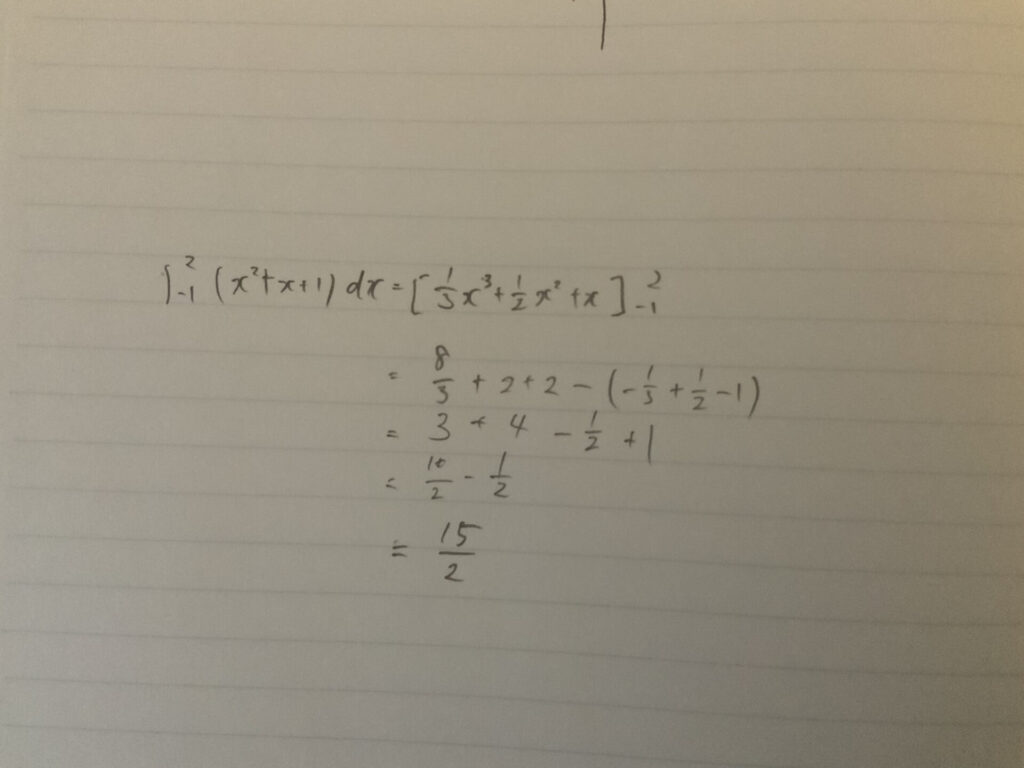
↑なぐり書きだとさらに見づらいです。
こんな感じのノートは割とよくあります。(自作)
「大きく・濃く・ゆとりを持たせて」書けば、写真アプリでも十分教室での共有はできます。
しかし、発表用にノートをつくるのではなく、その場で生まれた「良い考え方」や「気づき」をライブで共有したいのです。
OneDrive(Microsoft Lens)を使ってみる
スキャンアプリだと、どのように違うのですか?
使い方を含め、見てみましょう!

↑まずOneDriveを立ち上げて、「+」ボタンを選択します。
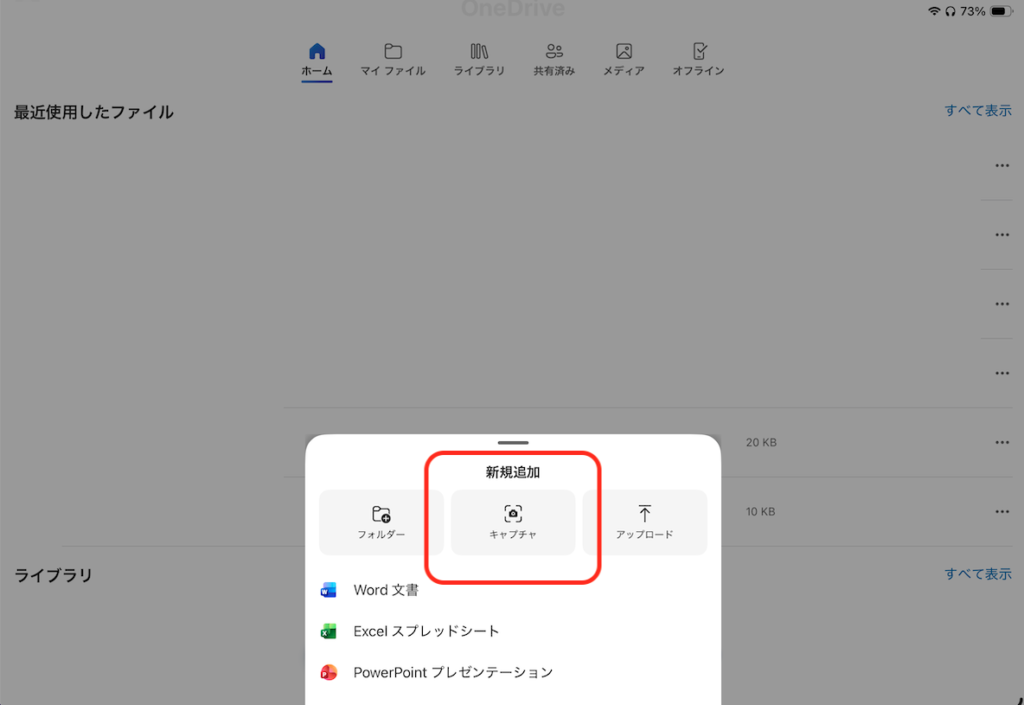
↑「キャプチャ」を選択します。

↑カメラが起動したら「ホワイトボード」を選択し、ピントを合わせて撮影します。
ホワイトボード設定は、白黒がはっきりするのでおすすめです。
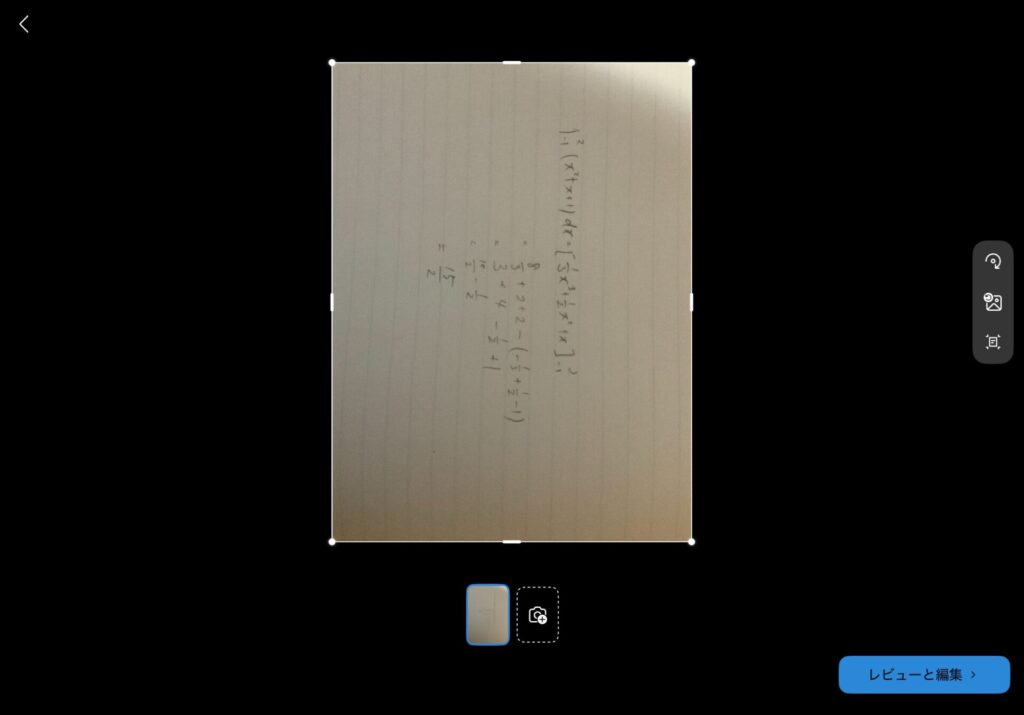
↑写真を撮ったら、調整をします。
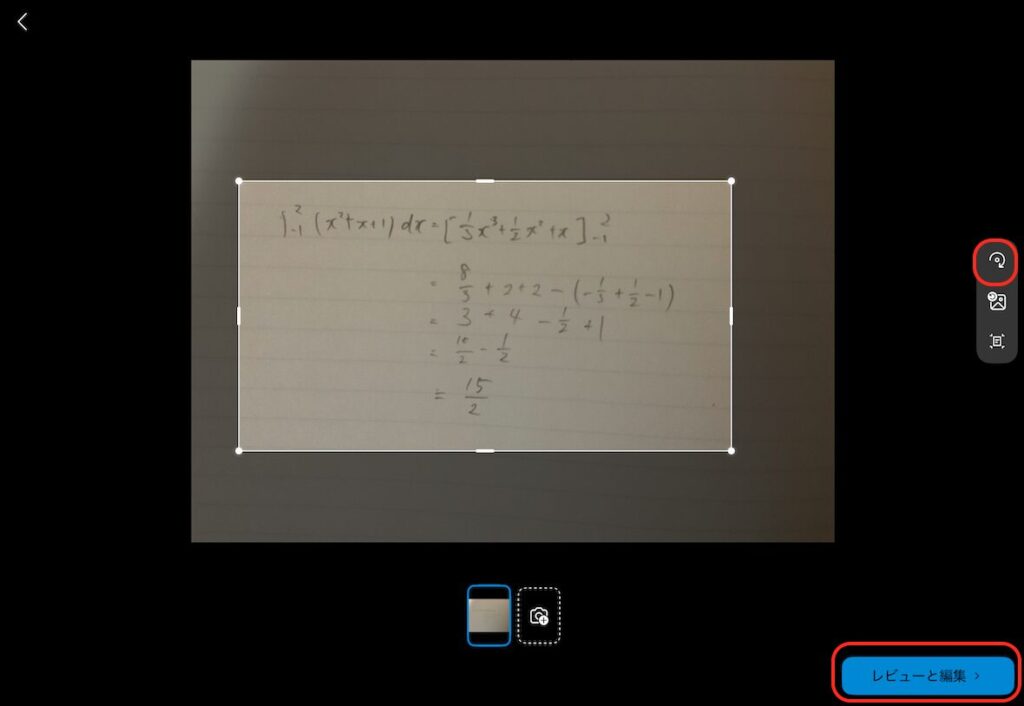
↑向きを変え、トリミングをすることで全体が見やすくなります。
完了したら「レビューと編集」をタップします。
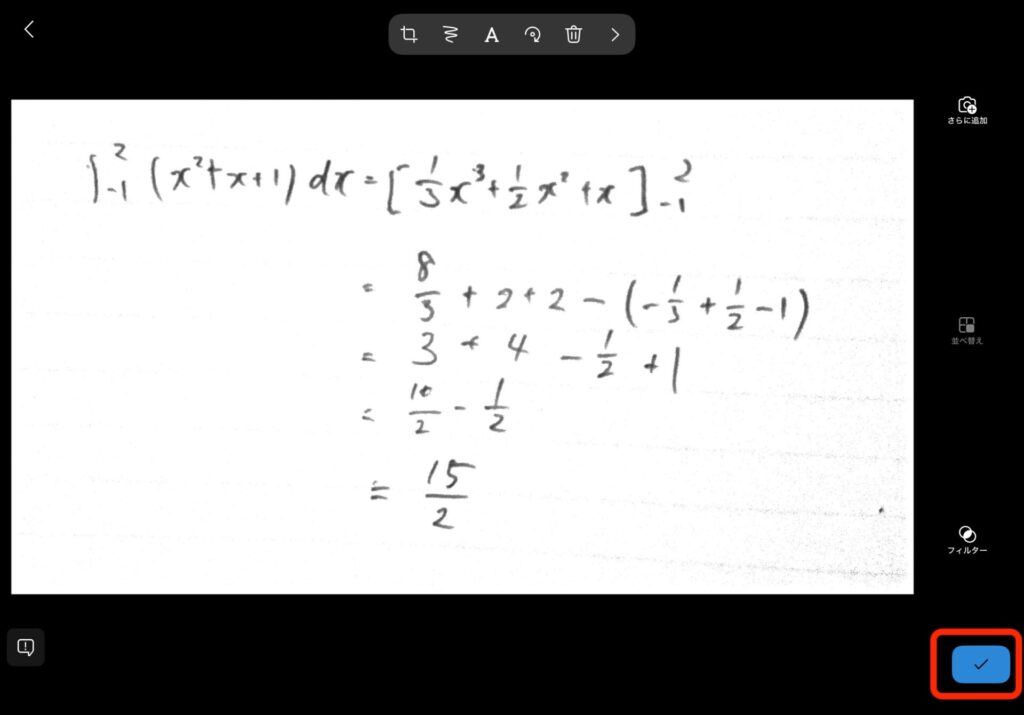
↑「ホワイトボード機能」のおかげでノートの罫線がほとんどなくなり、書かれた文字がくっきりと表示されました。

↑注釈機能を使えば好きに書き込みもできます。
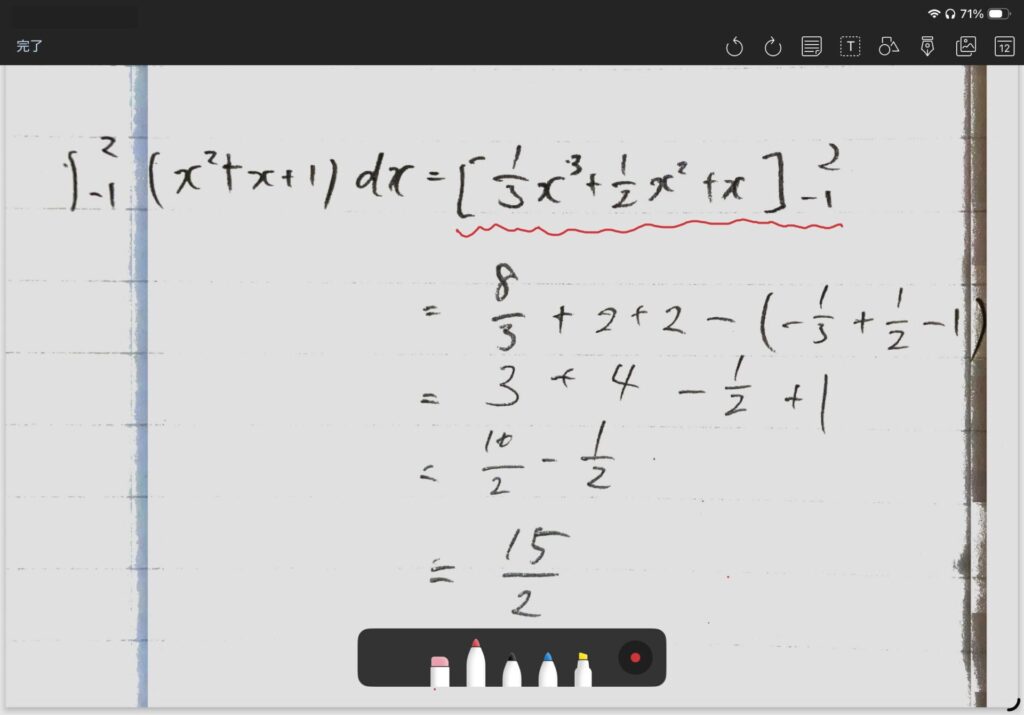
↑書き込みをしながら説明を加えることが可能です。
生徒のノートを即座に写し、生徒自身が書き込みをしながら解説できるのですね!
慣れれば、撮影から発表まで30秒あれば準備可能ですよ!
まとめ:アナログとデジタルの両方の良さを活かした授業づくりをしよう!
今回の記事では、iPadとスキャンアプリを使って生徒のノートを教室全体に共有する方法を紹介しました。
教室は日当たりがよく設計されているため、普通の写真ではプロジェクター投影の際に後ろの生徒まで見えません。
一方で、デジタルだけで完結させると、投影は見やすくても思考過程の記述が残りにくくなります。
さらに、校種や学年が上がるほどノートの記述量は増えていきます。
そのため、投影したときに見づらくなるだけでなく、デジタルだけで考えをすべて書き込むのも難しくなるでしょう。
そこで、「紙のノートで思考し、iPadのスキャンアプリで共有する」という方法にたどり着きました。
特におすすめなアプリは、本文で紹介した「OneDrive(Microsoft Lens)のホワイトボード機能」です。
ノート背景を自動で消してシャーペン書きを濃くはっきりと表示させてくれます。
デジタル教育の推進と見直しが進む現在、アナログとデジタルの良さを活かしたバランスのある授業を実践していきましょう!
今回の記事が先生方の授業の参考となれば嬉しいです!
▼今回の記事に興味を持ってくださった方は、こちらの記事もどうぞ!