
Googleフォームで説明会の参加申し込みを受け付けたのですが、回答者に届くのが回答内容のコピーだけで味気なくて…。

Google Apps Script(GAS)を使えば、自動で丁寧な案内メールを送ることができますよ!
高校では、外部に向けてGoogleフォームでの申し込みを取る場面が多くあります。
しかし、Googleフォームの標準機能で送れる自動返信は「回答内容のコピー」だけです。
これでは、当日の持ち物や会場案内、駐車場情報など、回答者に伝えたい必要事項を届けることができません。
かといって、回答者一人ひとりに手作業でメールを送るのは、あまりにも非効率です。
そこで今回は、Google Apps Script(GAS)を使って、Googleフォームの回答者にカスタマイズした自動返信メールを送る方法を紹介します。
「プログラミングは分からない」「コードが書けない」という方でも大丈夫。
この記事の内容を確認し、コピー&ペーストをもとに、必要な箇所を編集するだけで設定できるよう準備をしました。
一度設定してしまえば、次回からはフォームをコピーするだけで使い回せます。
業務効率化にぜひ活用してみてください!
※画像はMacのものですが、Windowsでも基本的な操作は同じです。
高校の数学教員として15年以上授業を行っています。
ただ学習内容を教えるのではなく、「学び方を教える」をモットーに授業作りをしています。
Excel・Google Apps Script・生成AIなどを積極的に活用することで業務の効率化・システム化を図り、生徒と向き合う時間を増やしています。
なぜ自動返信メールが必要なのか
回答内容のコピーが届けば、一応申し込みが完了したことは分かりますが、お礼も送りたくて…。
確かに、丁寧ですし、プラスの情報も伝えられますね!
Googleフォームの標準機能にも「回答のコピーを回答者に送信」する設定はあります。
しかし、これはあくまで回答内容の控えであり、学校側から伝えたい情報を盛り込むことはできません。
自動返信メールを設定するメリットは、主に3つあります。
① 回答者に安心感を与える
「申し込みを受け付けました」という確認メールが届くだけで、回答者は「ちゃんと届いたんだな」と安心できます。
特に保護者や外部の方にとっては、学校の対応の丁寧さが信頼につながります。
② 必要な情報を確実に届けられる
当日の持ち物、会場案内、駐車場情報、集合時間、緊急連絡先など、フォームの回答だけでは伝えきれない情報を、メールに含めることができます。
申し込みの案内は、申し込む人もいれば、申し込まない人もいます。
そこに、申込者用の案内を入れると文書が煩雑になります。
改めて申込者に文書を送ることも丁寧ですが、そこまでしなくて良い場合には、自動返信メールでの案内で業務削減をしていきましょう。
③ 手作業メールの削減
回答者が10人なら手作業でも対応できますが、50人、100人となると現実的ではありません。
自動返信を設定すれば、フォームが送信された瞬間に、全員に同じ案内メールが届きます。
GAS(Google Apps Script)とは?
GASってプログラミングですよね…。自分にできるか不安です。
コピペして少し編集するだけなので、プログラミング経験がなくても大丈夫ですよ!
GAS(Google Apps Script)とは、Googleが提供しているプログラミング環境です。
Googleフォーム、スプレッドシート、Gmail、カレンダーなどのGoogleサービスを連携・自動化することができます。
「プログラミング」と聞くと身構えてしまうかもしれませんが、今回の設定に必要なのは以下の3ステップだけです。
それでは、実際に設定していきましょう。
フォーム&GASの設定手順
ここからは実際の設定方法を画像付きで紹介します!
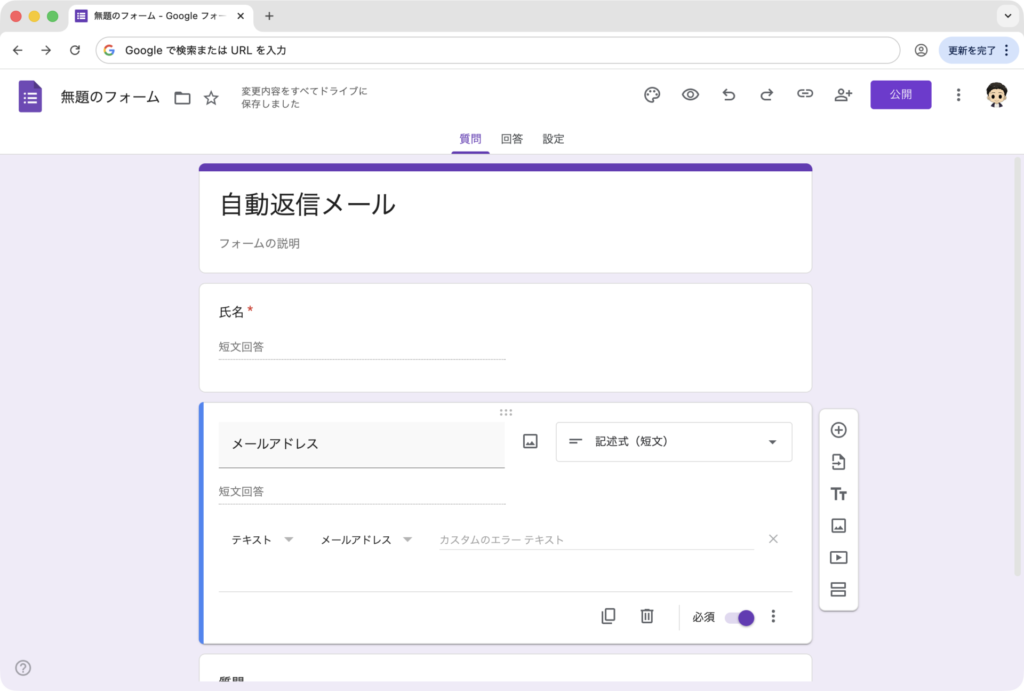
ステップ1:Googleフォームを作成する
まず、通常通りGoogleフォームを作成します。
必須項目として「メールアドレス」と「氏名」を含めてください。
自動返信メールの宛先と宛名に使用します。
ステップ2:スプレッドシートと連携する
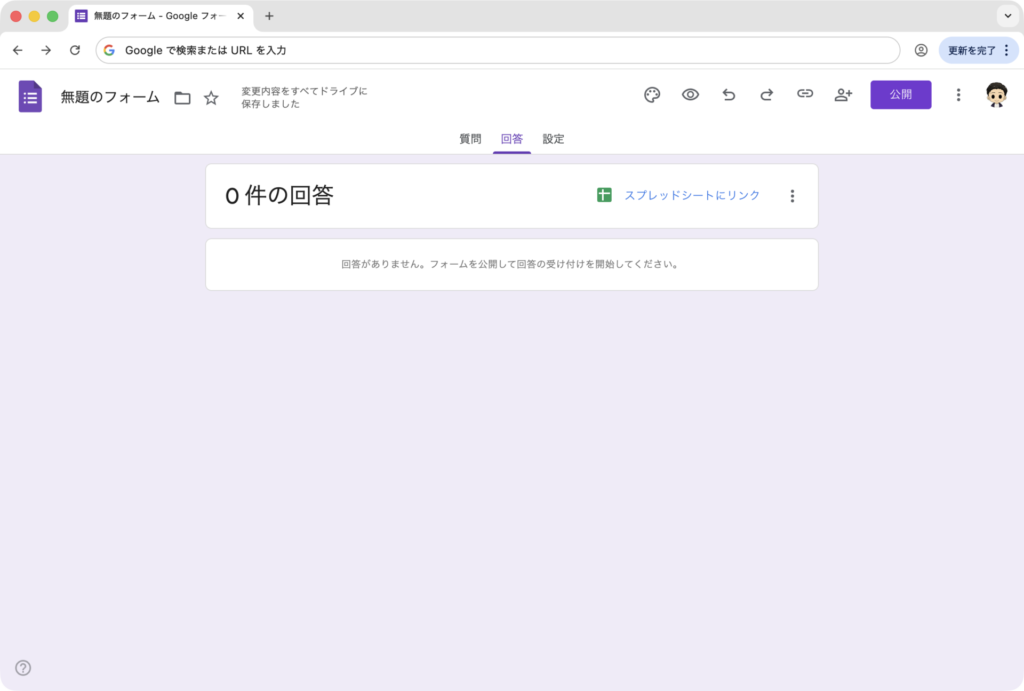
フォームの「回答」タブから、「スプレッドシートにリンク」をクリックします。
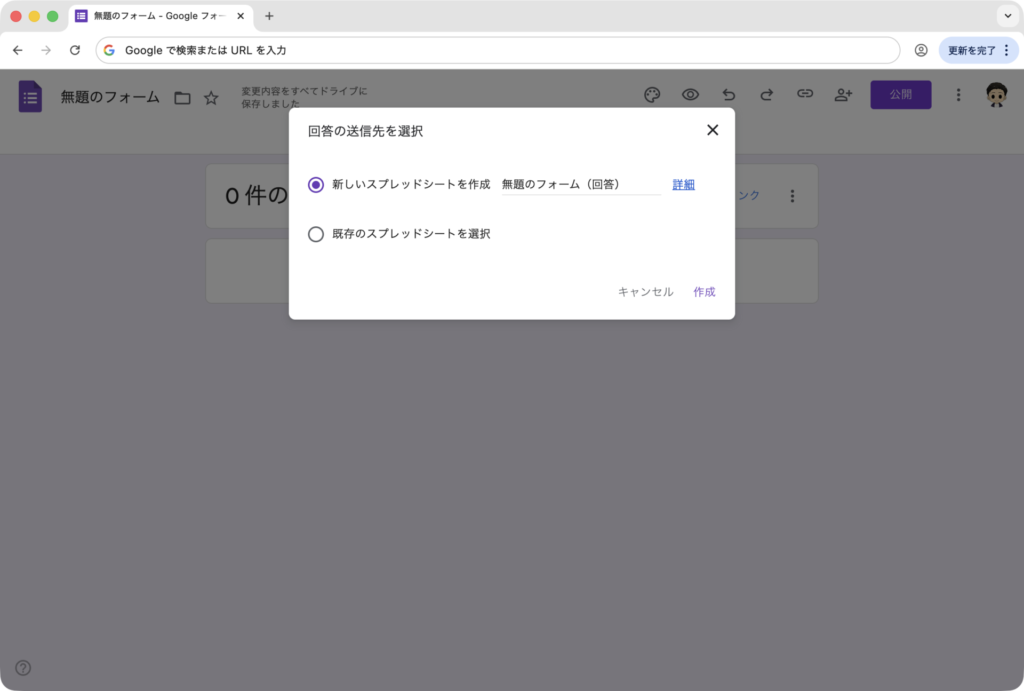
「新しいスプレッドシートを作成」を選択し、作成します。
これで、フォームの回答がスプレッドシートに自動で記録されるようになります。
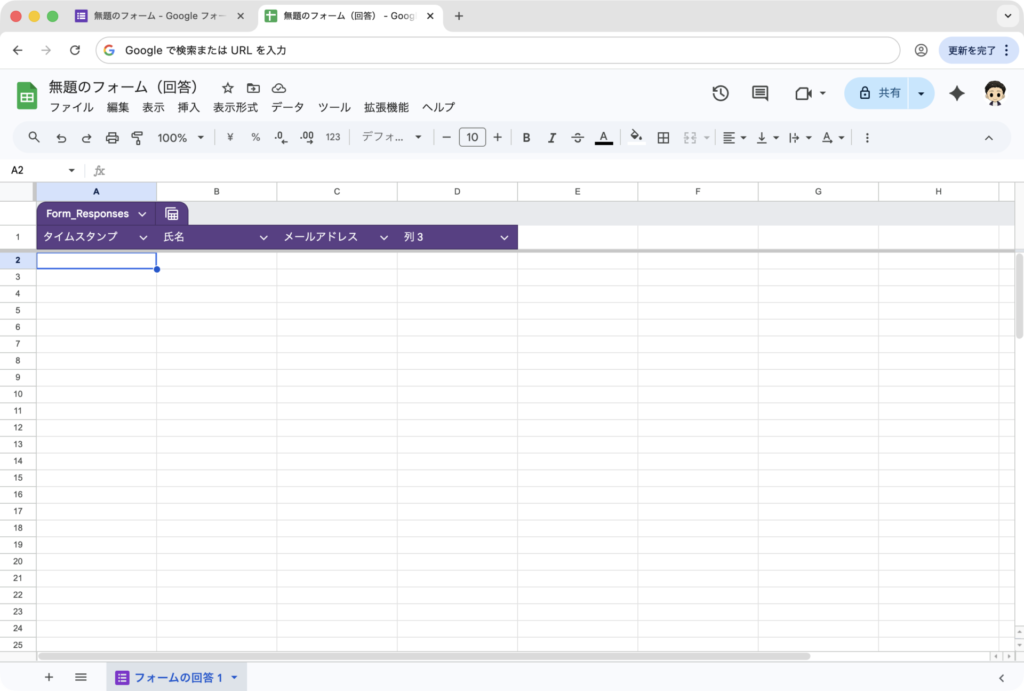
スプレッドシートに連携しておくと、出欠の集計や参加者名簿の管理にも便利です。
また、今回のGASスクリプトはスプレッドシート側から設定した方がトリガーの動作が安定します。
ステップ3:スクリプトエディタを開く
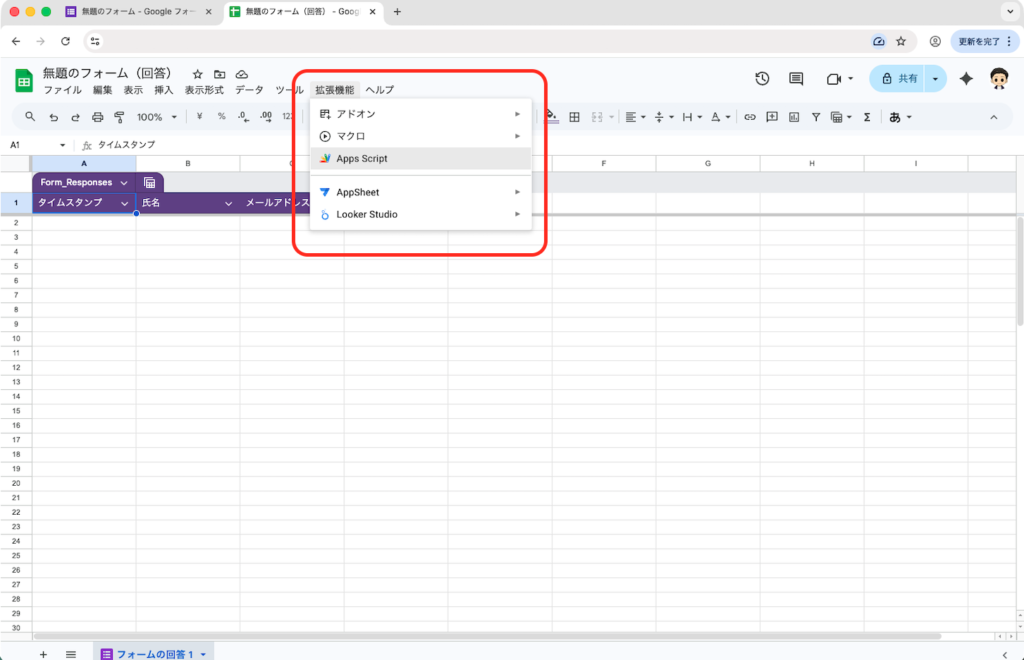
連携したスプレッドシートを開き、メニューから「拡張機能」→「Apps Script」をクリックします。
スクリプトエディタが新しいタブで開きます。
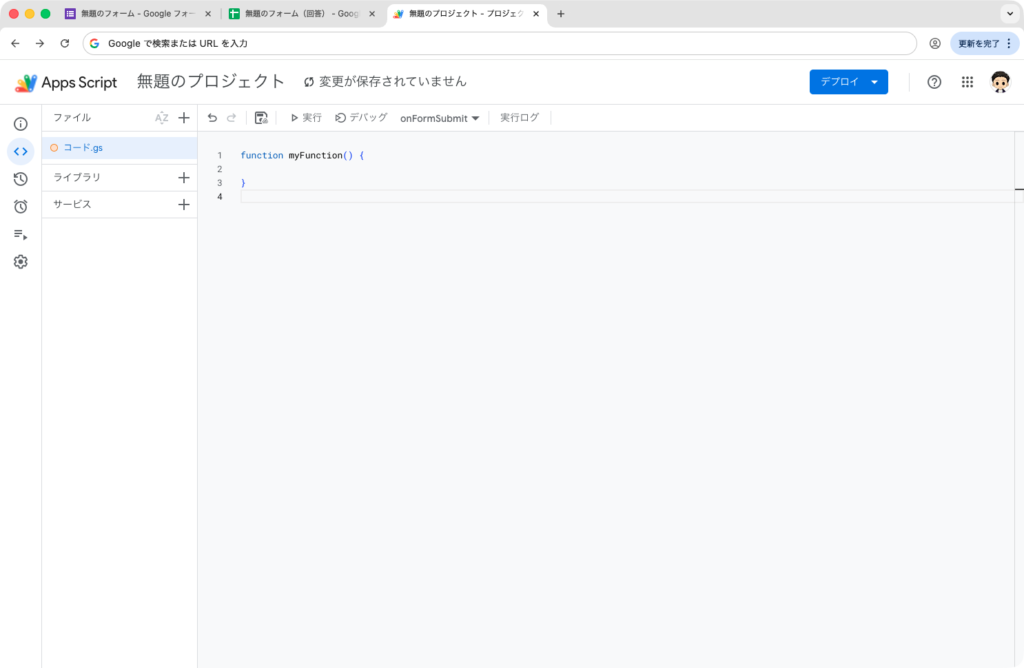
なお、GASはフォームの「︙」メニューから「スクリプトエディタ」で直接開くこともできますが、今回はスプレッドシート側から開く方法で進めます。
ステップ4:スクリプトを貼り付ける
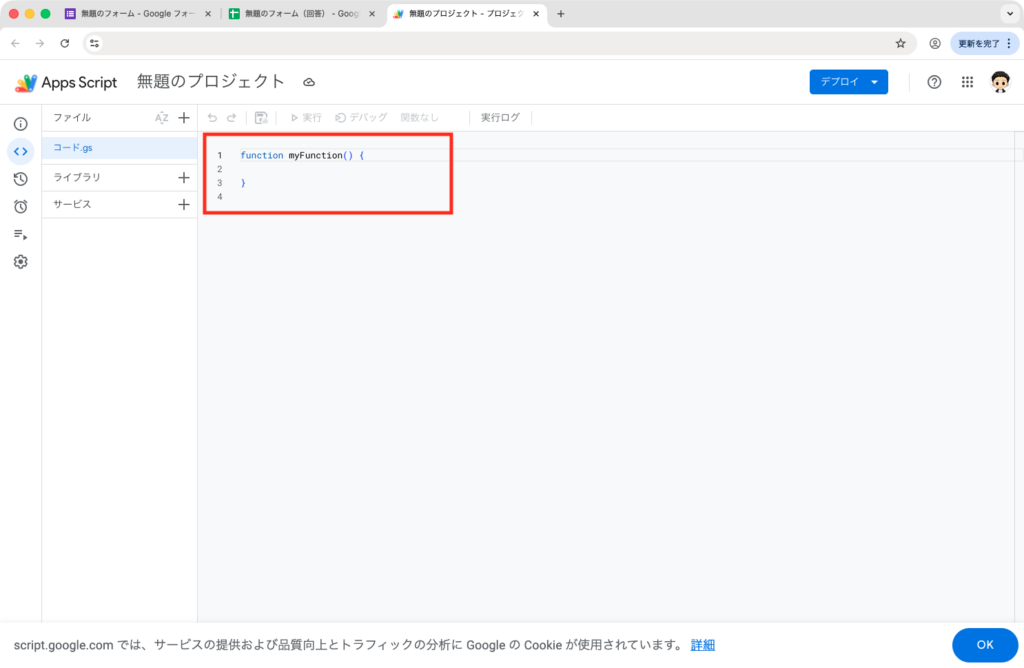
エディタに最初から書かれているコードをすべて削除し、以下のコードをコピーして貼り付けます。
▼貼り付けコード
function onFormSubmit(e) {

  // ▼ フォームの質問項目名に合わせて変更してください
  var name = e.namedValues['氏名'][0];
  var email = e.namedValues['メールアドレス'][0];

  // ▼ メールの件名を変更してください
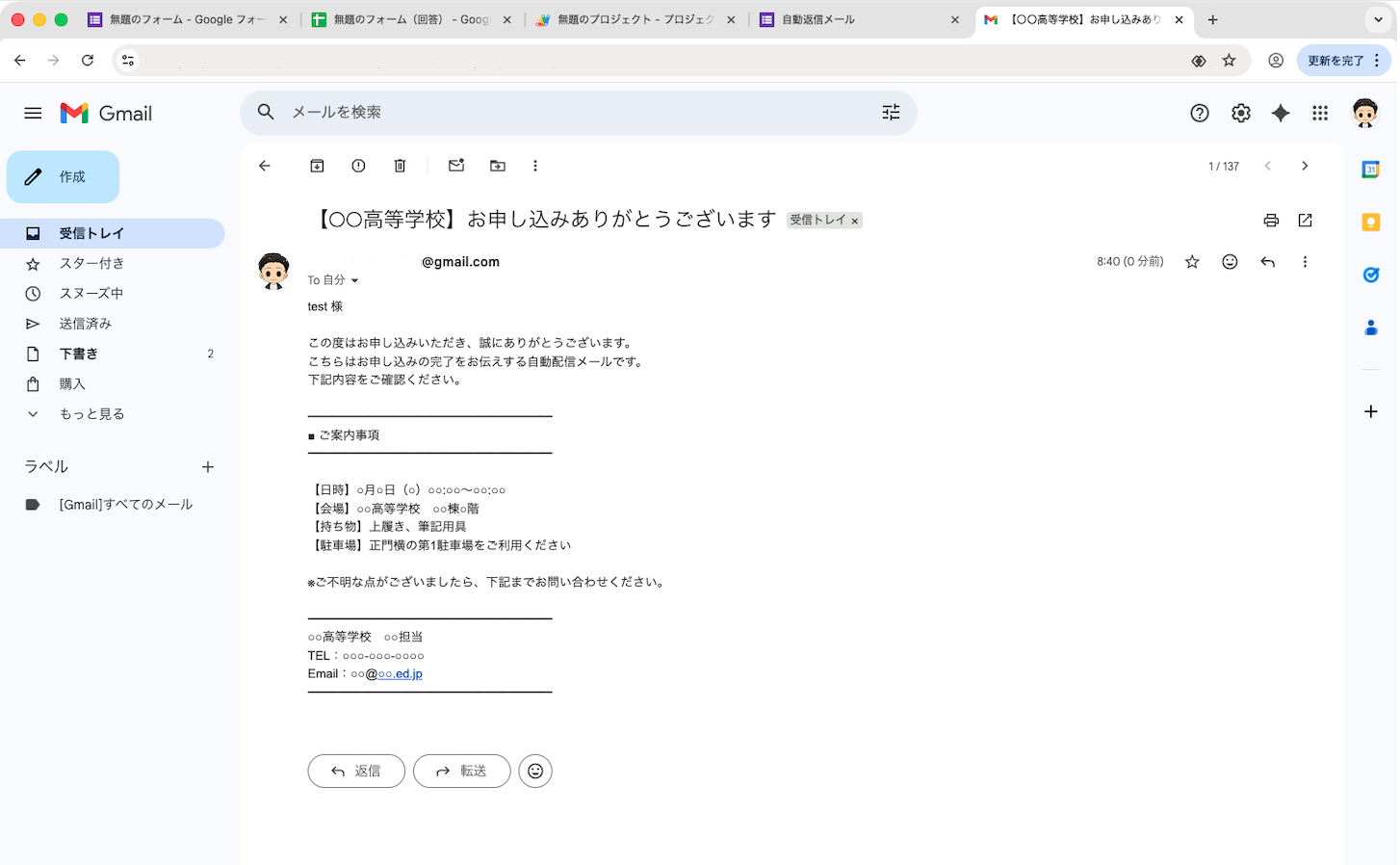
  var subject = '【○○高等学校】お申し込みありがとうございます';

  // ▼ メールの本文を変更してください
  var body = name + ' 様\n\n'
    + 'この度はお申し込みいただき、誠にありがとうございます。\n'
    + 'こちらはお申し込みの完了をお伝えする自動配信メールです。\n'
    + '下記内容をご確認ください。\n\n'
    + '━━━━━━━━━━━━━━━━━━━━\n'
    + '■ ご案内事項\n'
    + '━━━━━━━━━━━━━━━━━━━━\n\n'
    + '【日時】○月○日(○)○○:○○〜○○:○○\n'
    + '【会場】○○高等学校 ○○棟○階\n'
    + '【持ち物】上履き、筆記用具\n'
    + '【駐車場】正門横の第1駐車場をご利用ください\n\n'
    + '※ご不明な点がございましたら、下記までお問い合わせください。\n\n'
    + '━━━━━━━━━━━━━━━━━━━━\n'
    + '○○高等学校 ○○担当\n'
    + 'TEL:○○○-○○○-○○○○\n'
    + 'Email:○○@○○.ed.jp\n'
    + '━━━━━━━━━━━━━━━━━━━━\n';

  // メール送信
  GmailApp.sendEmail(email, subject, body);
}
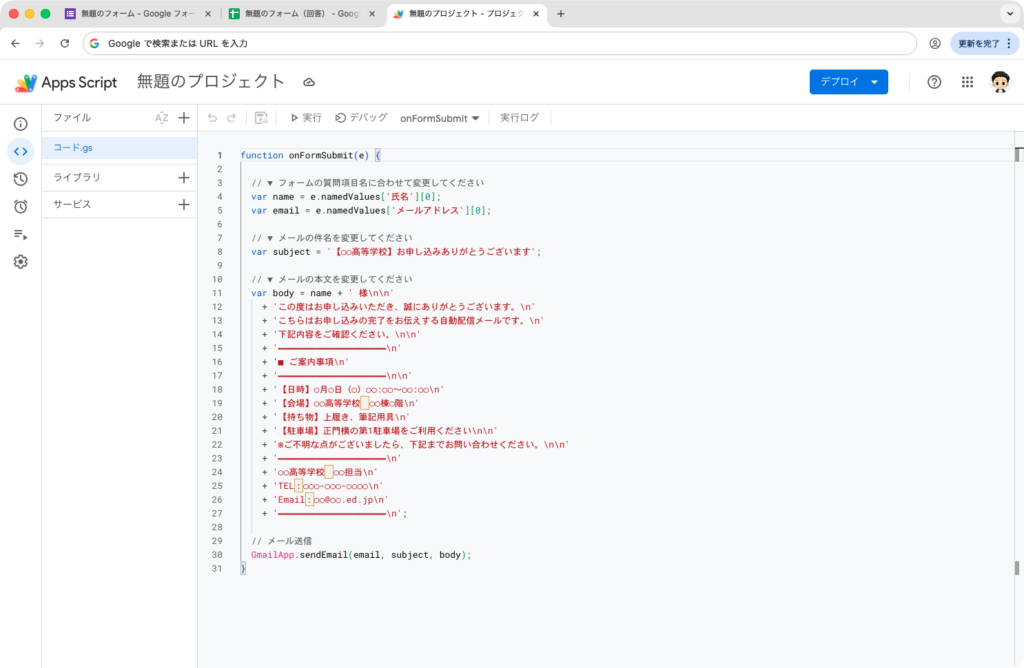
編集のポイント
コード内の「▼」マークがついている3箇所を、ご自身の学校行事に合わせて編集してください。
編集が終わったら一旦保存をしておきます。
ステップ5:トリガーを設定する
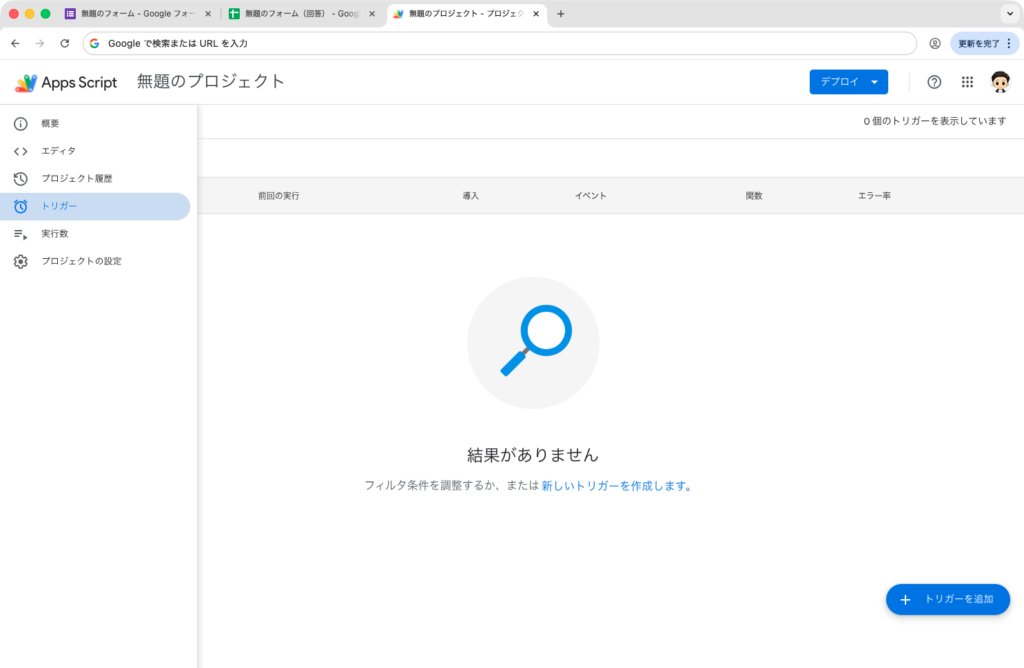
スクリプトを貼り付けたら、左側メニューの「トリガー」(時計アイコン)をクリックします。
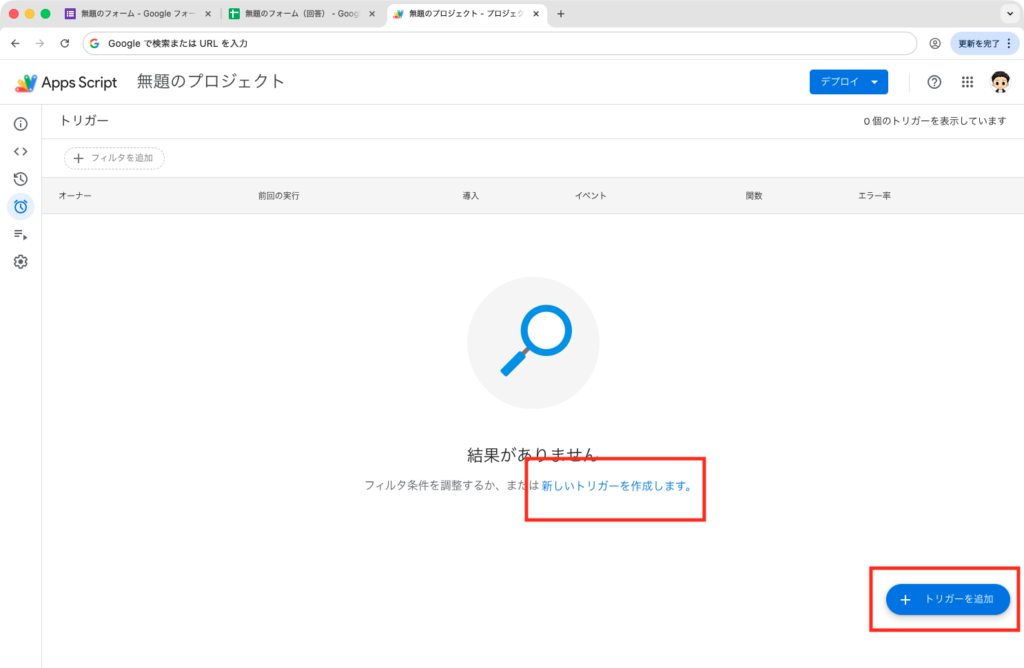
右下の「トリガーを追加」をクリックし、以下のように設定します。
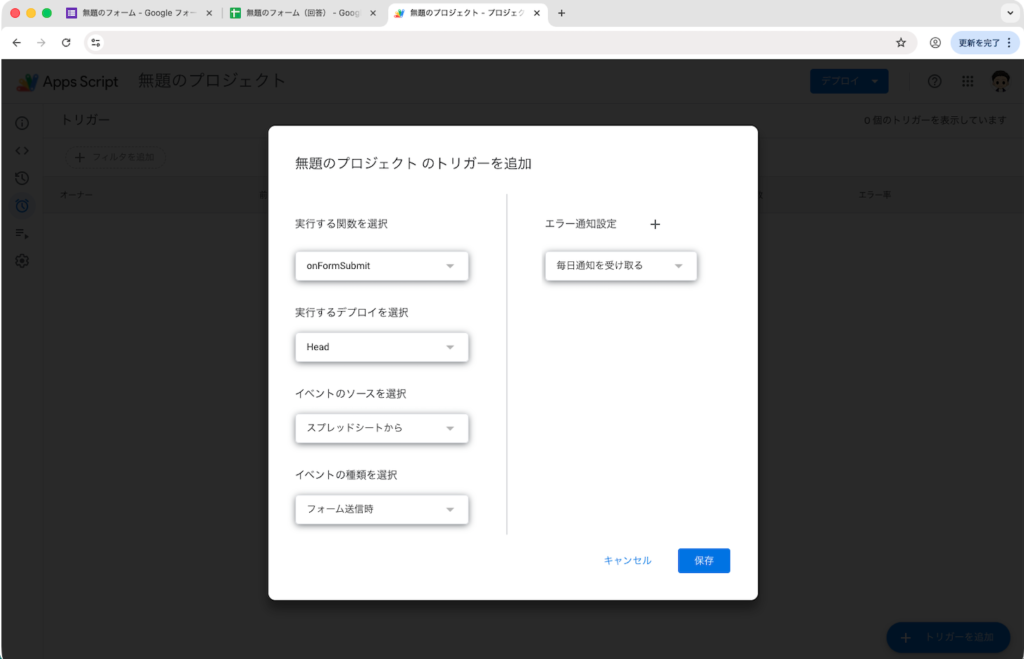
設定を保存すると、Googleアカウントの権限承認を求められます。
「高度な(詳細ページ)」→「無題のプロジェクトへ(危険)に移動」→「許可をする」の順に進めてください。
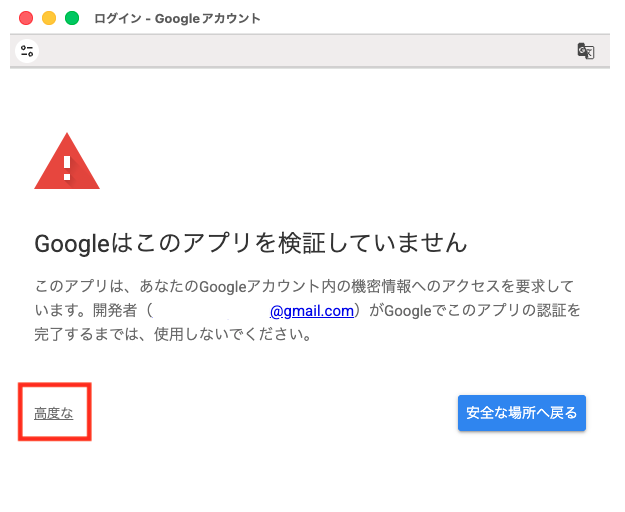
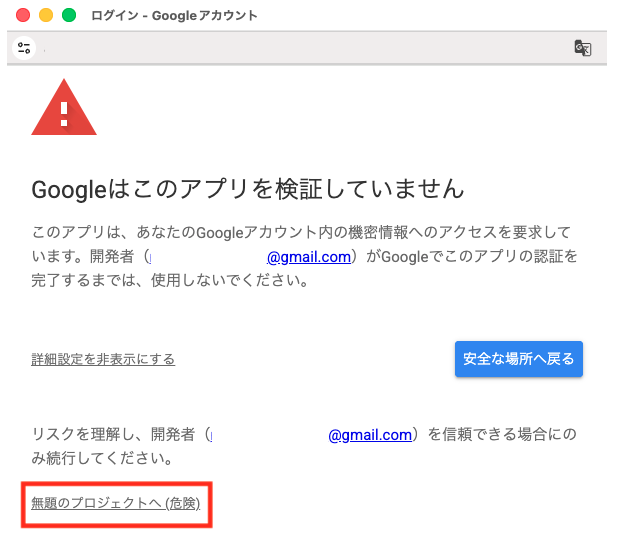
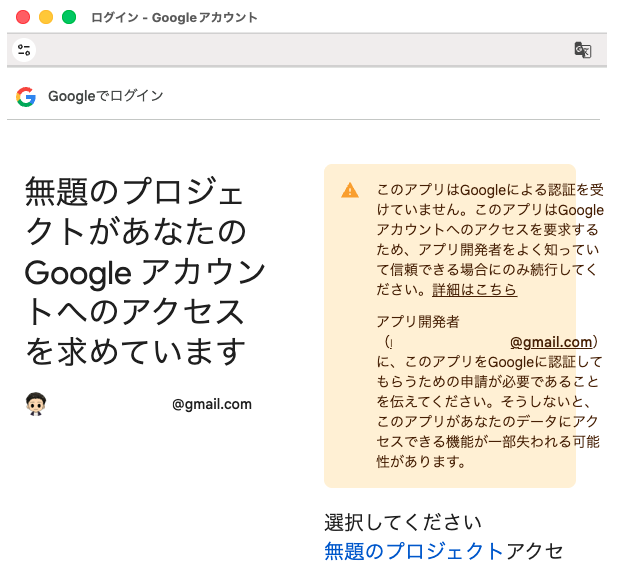
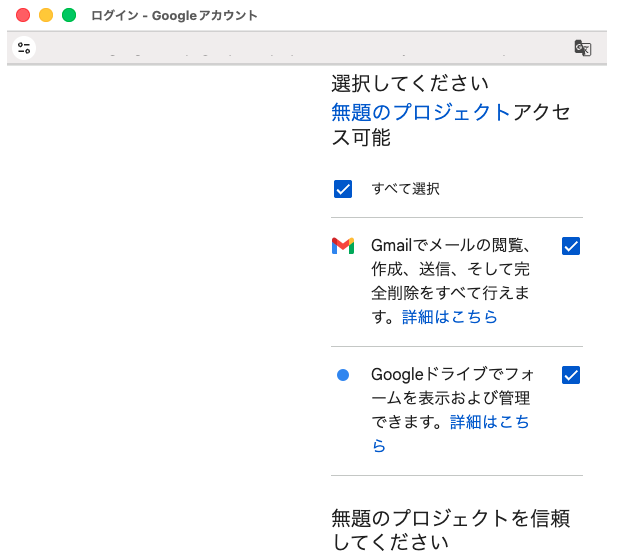
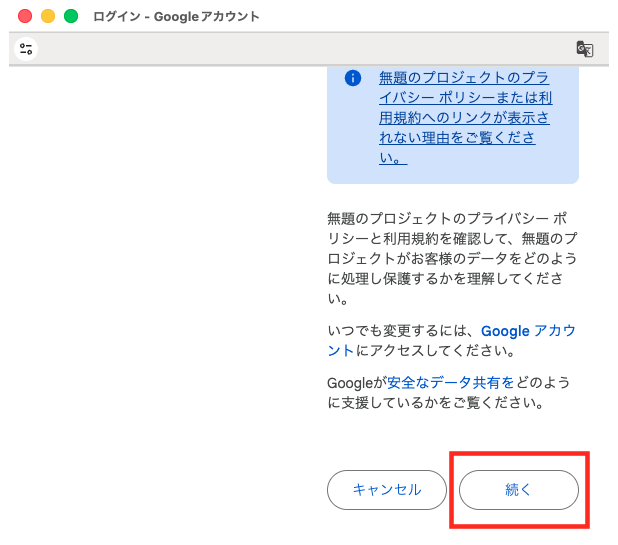
「安全ではないページ」と表示されますが、自分で作成したスクリプトなので問題ありません。
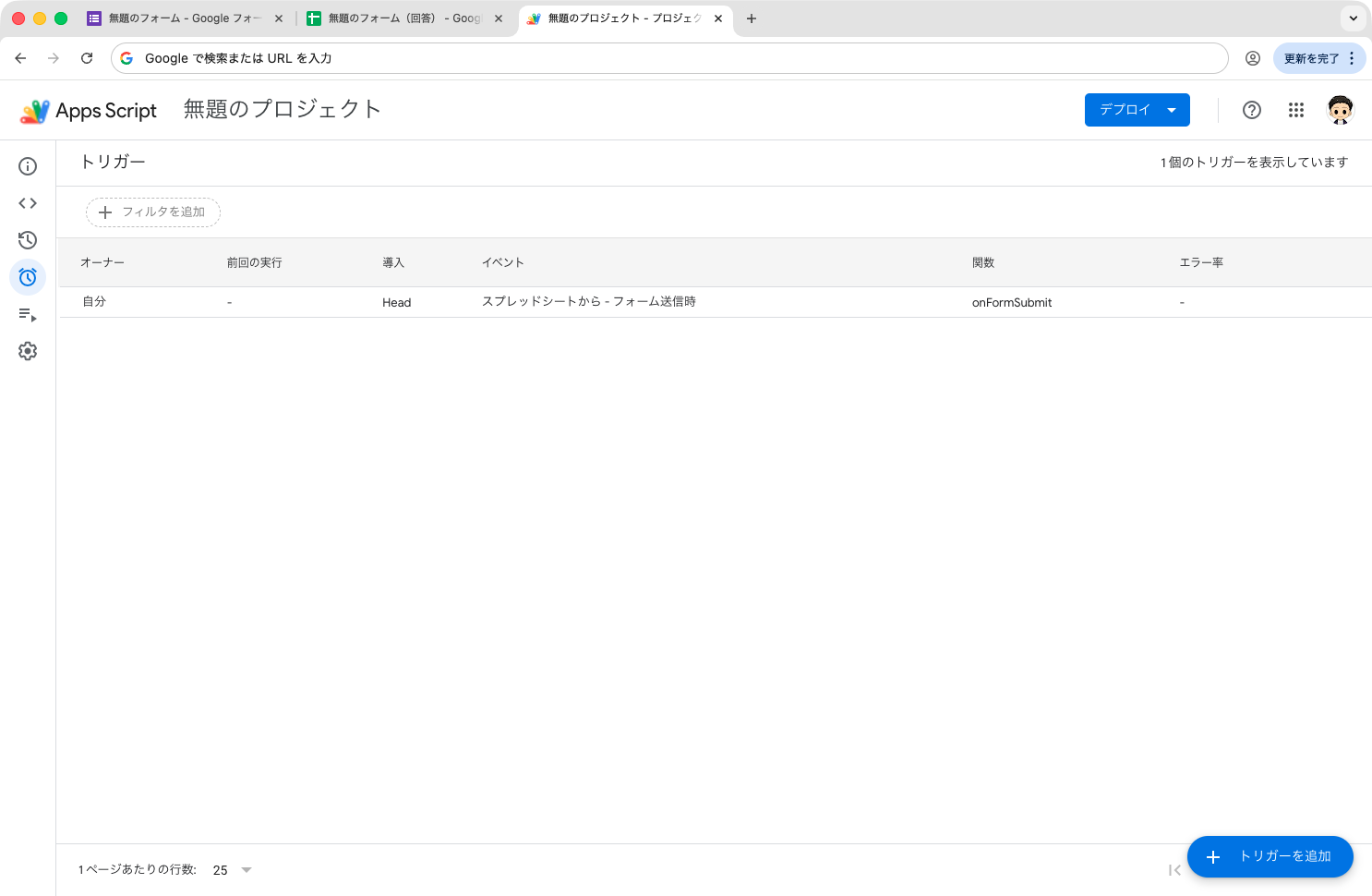
これでトリガーが設定されました。
ステップ6:テスト送信する
設定が完了したら、自分のメールアドレスを使ってフォームにテスト回答を送信してください。
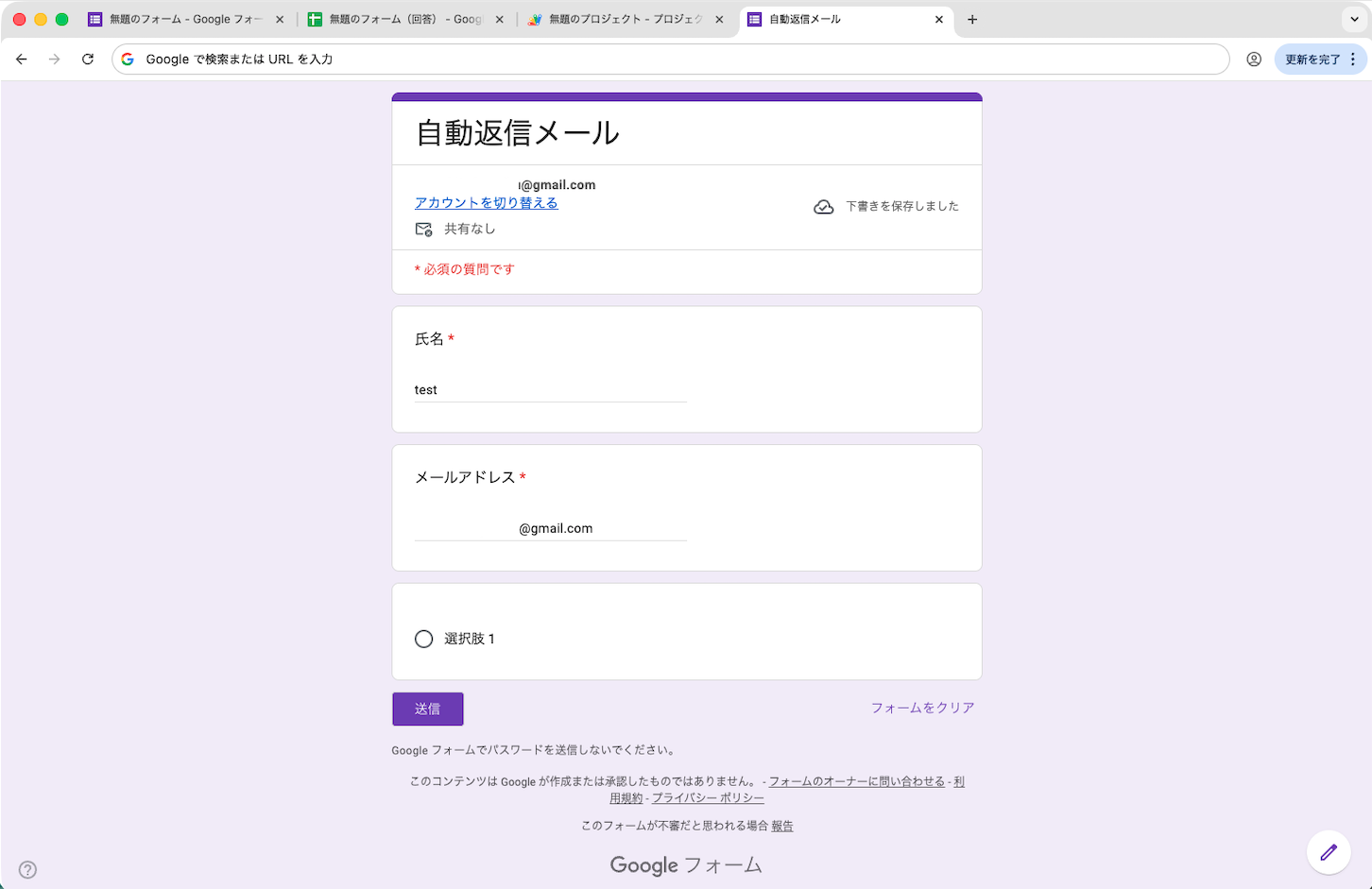
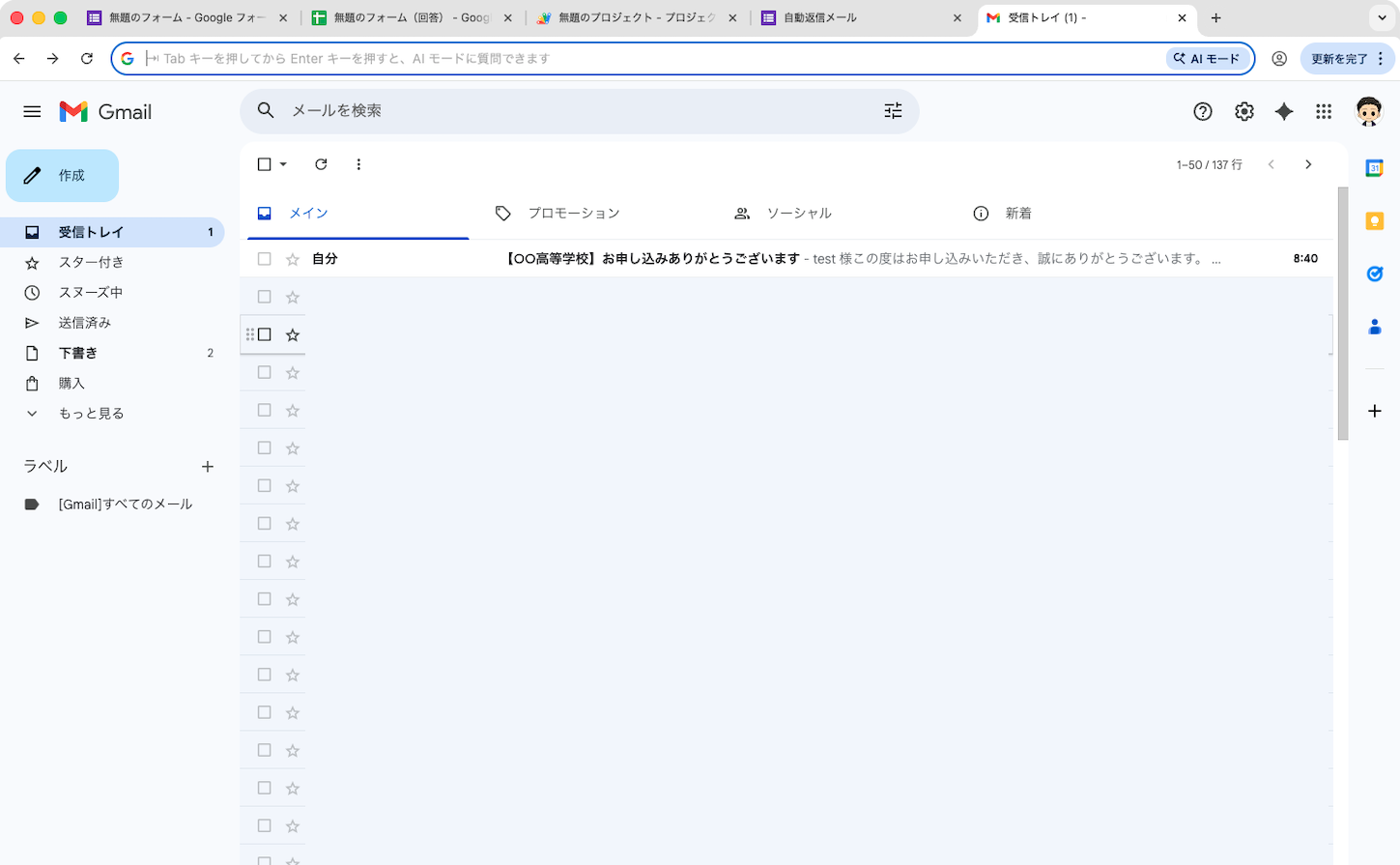
自動返信メールが届けば設定完了です。
学校行事別メール例文テンプレート
ここからは、よくある学校行事ごとのメール例文を紹介します。
コピーして件名と本文を貼り付け、必要箇所を編集するだけで使えます。
スクリプトに例文を組み込む方法
例文をどうやってスクリプトに入れればいいのですか?
本文部分を書き換えるだけです。
改行には「\n」を使います。
例文をスクリプトに組み込む際は、本文の各行の末尾に「\n」(改行コード)を入れていきます。
例えば、学校説明会の例文をスクリプトに組み込むと、以下のようになります。
var body = name + ' 様\n\n'
  + 'この度は、○○高等学校の学校説明会にお申し込みいただき、\n'
  + '誠にありがとうございます。\n\n'
  + '以下の通りご案内いたしますので、ご確認ください。\n\n'
  + '━━━━━━━━━━━━━━━━━━━━\n'
  + '■ 学校説明会のご案内\n'
  + '━━━━━━━━━━━━━━━━━━━━\n\n'
  + '【日時】○月○日(○)○○:○○〜○○:○○\n'
  + '【受付】○○:○○より正面玄関にて\n'
  + '【会場】○○高等学校 体育館\n'
  + '【内容】学校概要説明、施設見学、個別相談\n'
  + '【持ち物】上履き、筆記用具\n'
  + '【駐車場】正門横の第1駐車場をご利用ください\n\n'
  + '※当日やむを得ず欠席される場合は、\n'
  + ' 下記までご連絡ください。\n\n'
  + '━━━━━━━━━━━━━━━━━━━━\n'
  + '○○高等学校 入試広報担当\n'
  + 'TEL:○○○-○○○-○○○○\n'
  + 'Email:○○@○○.ed.jp\n'
  + '━━━━━━━━━━━━━━━━━━━━\n';
例文① 中学生向け学校説明会
件名
【○○高等学校】学校説明会へのお申し込みありがとうございます
本文
この度は、○○高等学校の学校説明会にお申し込みいただき、
誠にありがとうございます。

以下の通りご案内いたしますので、ご確認ください。

━━━━━━━━━━━━━━━━━━━━
■ 学校説明会のご案内
━━━━━━━━━━━━━━━━━━━━

【日時】○月○日(○)○○:○○〜○○:○○
【受付】○○:○○より正面玄関にて
【会場】○○高等学校 体育館
【内容】学校概要説明、施設見学、個別相談
【持ち物】上履き、筆記用具
【駐車場】正門横の第1駐車場をご利用ください
     台数に限りがありますので、
     できるだけ公共交通機関をご利用ください。

※当日やむを得ず欠席される場合は、
 下記までご連絡ください。

━━━━━━━━━━━━━━━━━━━━
○○高等学校 入試広報担当
TEL:○○○-○○○-○○○○
Email:○○@○○.ed.jp
━━━━━━━━━━━━━━━━━━━━
例文② 学年PTA・保護者会
件名
【○○高等学校】学年PTA(○月○日)のご出欠確認ありがとうございます
本文
この度は、学年PTAへのご回答をいただき、
ありがとうございます。

以下の通りご案内いたしますので、ご確認ください。

━━━━━━━━━━━━━━━━━━━━
■ 学年PTAのご案内
━━━━━━━━━━━━━━━━━━━━

【日時】○月○日(○)○○:○○〜○○:○○
【受付】○○:○○より○階廊下にて
【会場】○○高等学校 ◯階段◯◯教室
【内容】学年の様子報告、進路について、質疑応答
【持ち物】上履き、配布済みの学年通信
【駐車場】グラウンドを開放いたします

※PTA終了後、希望者を対象に個別面談を実施します。
 ご希望の方は受付時にお申し出ください。

━━━━━━━━━━━━━━━━━━━━
○○高等学校 ○学年主任 ○○
TEL:○○○-○○○-○○○○
Email:○○@○○.ed.jp
━━━━━━━━━━━━━━━━━━━━
例文③ 卒業式の出欠確認
件名
【○○高等学校】卒業式のご出欠確認ありがとうございます
本文
この度は、卒業式のご出欠フォームへご回答をいただき、ありがとうございます。

以下の通りご案内いたしますので、ご確認ください。

━━━━━━━━━━━━━━━━━━━━
■ 卒業式のご案内
━━━━━━━━━━━━━━━━━━━━

【日時】○月○日(○)○○:○○開式
【受付】○○:○○より正面玄関にて
【会場】○○高等学校 体育館
【保護者席】クラスごとに指定席となります
      座席配置は受付時にご案内いたします
【駐車場】グラウンドを開放いたします

【お願い事項】
・式典中の写真撮影は、指定の場所からお願いいたします
・体育館内は冷える場合がありますので、防寒対策をお願いいたします
・上履きをご持参ください

※やむを得ず欠席される場合は、
 下記までご連絡ください。

━━━━━━━━━━━━━━━━━━━━
○○高等学校 ○学年主任 ○○
TEL:○○○-○○○-○○○○
Email:○○@○○.ed.jp
━━━━━━━━━━━━━━━━━━━━
例文④ キャリア教育(外部講師との連携)
件名
【○○高等学校】「職業人講話」へのご協力ありがとうございます
本文
この度は、○○高等学校のキャリア教育における
職業講話へのご協力をお引き受けいただき、
誠にありがとうございます。

以下の通りご案内いたしますので、ご確認ください。

━━━━━━━━━━━━━━━━━━━━
■ 当日のご案内
━━━━━━━━━━━━━━━━━━━━

【日時】○月○日(○)○○:○○〜○○:○○
【受付】○○:○○より正面玄関にて
【会場】○○高等学校 ○○教室
【対象生徒】○年生(約○○名)
【講話時間】○○分(質疑応答含む)
【テーマ】ご自身のお仕事内容や、
     高校生へのメッセージ

【当日の流れ】
○○:○○ 来校・受付(事務室にて)
○○:○○ 担当教員と打ち合わせ
○○:○○ 講話開始
○○:○○ 質疑応答
○○:○○ 終了

【駐車場】来客用駐車場をご利用ください
     場所は正門入って右手です
【持ち物】特にございません
     プロジェクター・スクリーンは
     学校でご用意いたします
     HDMIまたはUSB-Cタイプでの接続が可能です

※ご不明な点がございましたら、
 下記までお気軽にお問い合わせください。

━━━━━━━━━━━━━━━━━━━━
○○高等学校 キャリア教育担当 ○○
TEL:○○○-○○○-○○○○
Email:○○@○○.ed.jp
━━━━━━━━━━━━━━━━━━━━
自動返信がうまくいかない時は?
設定したのにメールが届かない場合はどうすればいいですか?
メールが届かない場合のチェックポイント
① 質問項目名が一致しているか確認する
スクリプト内の「e.namedValues[‘氏名’]」「e.namedValues[‘メールアドレス’]」の部分は、Googleフォームの質問タイトルと完全に一致している必要があります。
スペースや全角・半角の違いでもエラーになります。
② トリガーが正しく設定されているか確認する
Apps Scriptの「トリガー」画面を開き、トリガーが追加されているか確認してください。
イベントの種類が「フォーム送信時」になっているかも確認してみてください。
③ 権限の承認が完了しているか確認する
初回実行時に権限の承認をスキップしてしまうと、スクリプトが動きません。
トリガー設定時に表示される承認画面で「許可」をクリックしてください。
④ 迷惑メールフォルダを確認する
受信側のメールサービスによっては、自動返信メールが迷惑メールに振り分けられることがあります。
テスト送信した際は、迷惑メールフォルダも確認してみてください。
まとめ:業務改善と丁寧な教育活動を両立しよう
今回は、Google Apps Script(GAS)を使って、Googleフォームの回答者にカスタマイズした自動返信メールを送る方法を紹介しました。
改めてポイントをまとめます。
一度設定したフォームは、次回の行事でコピーして本文を書き換えるだけで再利用できます。
「毎回同じような案内メールを手作業で送っている」という先生方は、ぜひこの機会にGASを活用してみてください。
今回の記事が、先生方の業務効率化につながれば嬉しいです。
▼今回の記事に興味を持ってくださった方は、こちらの記事もどうぞ!