

「NotebookLM」は初心者でも使いやすいですよ!
「学習指導要領解説や文科省の資料が膨大すぎて、必要な箇所を探すだけで時間が過ぎてしまう」
「生徒のアンケート結果を分析してまとめたいけれど、手が回らない」
そのような悩みを抱えている先生方は多いのではないでしょうか。
業務効率を上げ、よりよい教育を推進していくためには、ICTを使いこなしたり資料や論文などをたくさん読んだりと、学びを深めていく必要があります。
しかし、多忙な教職では時間が取れず、多忙のサイクルから抜け出せないことも多いのです。
そこで今回は、膨大な資料の要約・分析・レポート作成まで対応できる生成AI「NotebookLM」について紹介します。
一般的な生成AI紹介サイトとは異なり、本サイト「まなびて」ならではの教育現場に即した活用方法を紹介していきます。
教育現場での使い方を例に挙げて、わかりやすく解説しますので生成AI初心者の方でも安心です。
▼「生成AIについて、まずは知りたい!」という方は、こちらの記事もどうぞ。
高校の数学教員として15年以上授業を行っています。
ただ学習内容を教えるのではなく、「学び方を教える」をモットーに授業作りをしています。
Excel・生成AIなどを積極的に活用することで業務の効率化・システム化を図り、生徒と向き合う時間を増やしています。
NotebookLMとは?

NotebookLMってなんですか?初めて聞きました…。
NotebookLMとは、Googleが開発した生成AI「Gemini」を搭載したAIツールです。
PDFやテキスト、Googleドキュメント、Webサイト、YouTube動画などを読み込ませることで、それらをもとにこちらの質問に答えてくれます。
最大の特徴は、ネットから答えを拾ってくるのではなく、自分で読み込ませた資料(ソース)の中から回答を生成するという点です。
そのため、情報の出どころが明確で、教育現場でも安心して使うことができます。
無料版と有料版(Pro)の違い
NotebookLMは無料で利用できますが、Google AI ProやUltraプランに加入するとさらに機能が拡張されます。
| 無料版 | Pro版 | |
|---|---|---|
| ノートブック数 | ||
| ソース数(1ノートブックあたり) | ||
| 1日のチャット回数 | ||
| 音声概要の生成 | ||
| スライド生成・動画生成 |
教員が個人で使う分には、無料版で十分です。
まずは無料版で試してみて、日常的に使うようになったらProを検討するとよいでしょう。
ChatGPTとの違い
Chat GPTではダメなのですか?
もちろん可能ですが、目的に合ったツールを使うことで、初心者でも簡単に業務効率を上げることできます。
生成AIといえば、ChatGPTが一番初めに思い浮かぶ方もいるかもしれません。
ChatGPTは自分でプロンプトを与えることで、Excelの関数を聞いたり、文章を作成させたり、またはアイデアの壁打ちなど、さまざまなことができます。
逆を言えば、ChatGPTはたくさんのことができすぎて、初心者には難しい側面もあります。
一方、NotebookLMは「資料を読み込ませて、その中から答えを引き出す」という使い方に特化しています。
| NotebookLM | ChatGPT | |
|---|---|---|
| 得意なこと | 読み込ませた資料の要約・分析・質問応答 | 幅広い質問への回答・文章生成・アイデア出し |
| 情報の根拠 | アップロードした資料のみ | インターネット上の膨大なデータ |
| 初心者の使いやすさ | ||
| 教育現場での安心感 |
「手元の資料から必要な情報を引き出したい」という場面では、NotebookLMが最適です。
実際に試してみよう
早速、NotebookLMを試してみましょう。
現場での使い方も含めて教えてもらえると嬉しいです!
ログインする
まずは、NotebookLMのサイトにアクセスします。
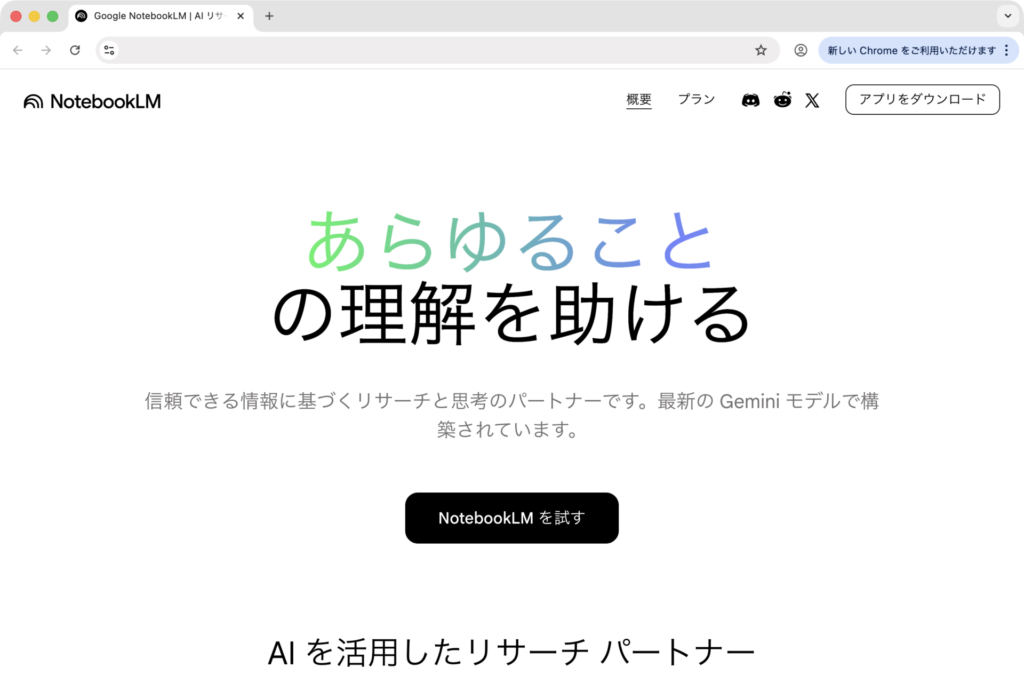
↑「NotebookLMを試す」からログインします。
アカウントはgmailアカウントなど既存のものからログインできます。
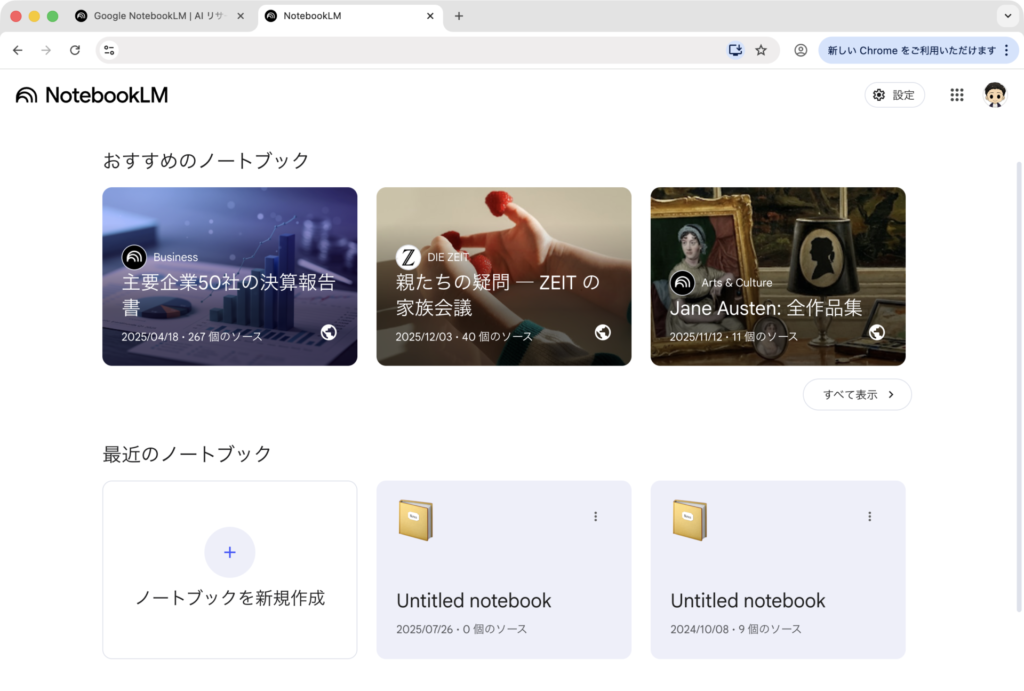
↑ログインをするとノートブック作成画面に移ります。
資料を読み込ませる
↑「ノートブックを新規作成」をクリックしてノートブックを作成します。
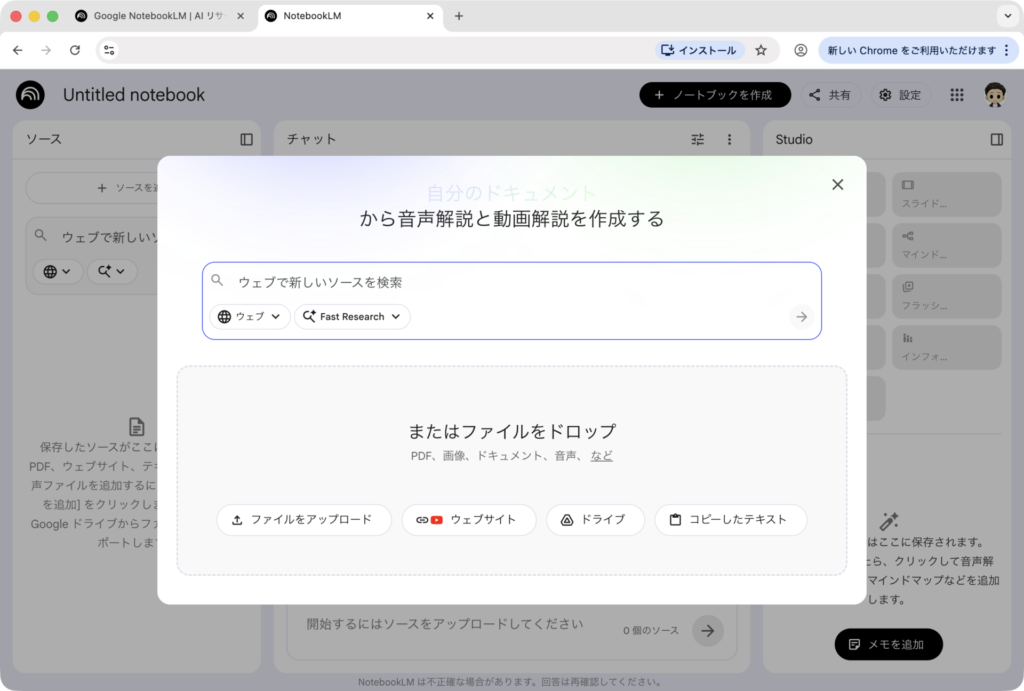
↑手元のフォルダにある資料を「ソースをアップロード」にドラッグし、読み込ませます。
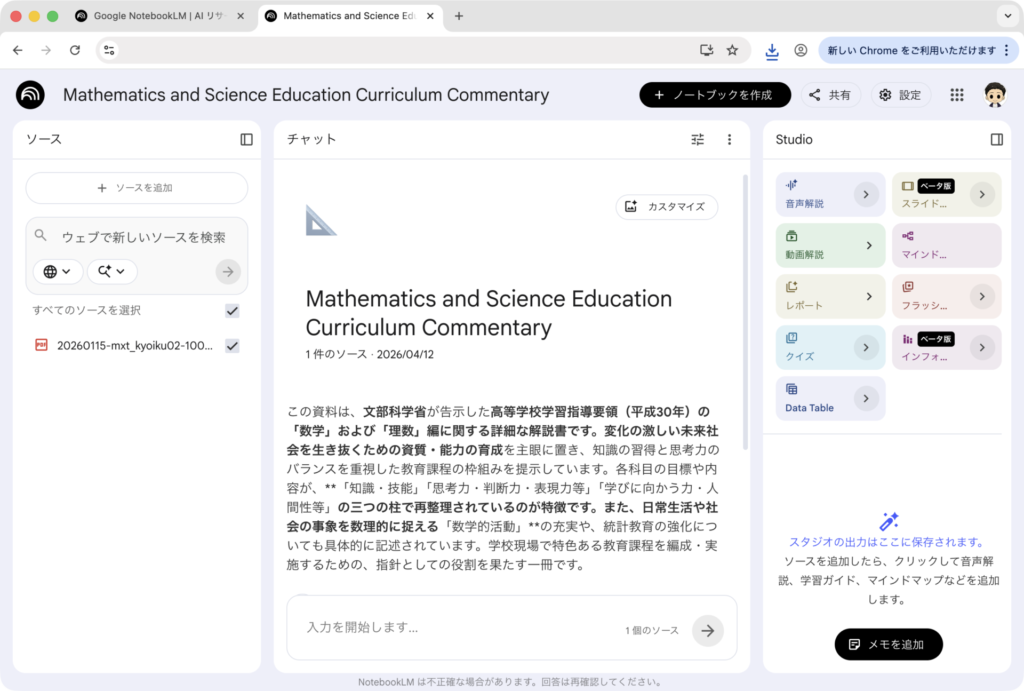
↑左に読み込ませたPDFが表示され、真ん中にチャット画面が表示されました。
資料(ソース)を選択し、質問を入れる
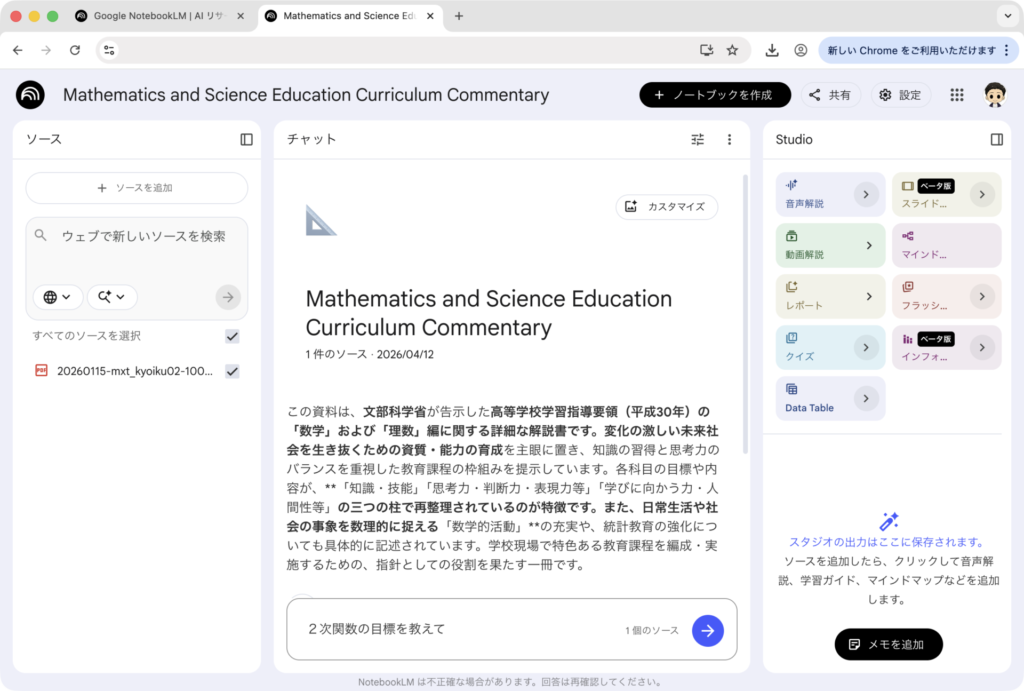
↑チャット欄に質問を入力し送信します。
今回は、高校の学習指導要領解説(数学)を読み込ませました。
質問は、「2次関数の目標を教えて」です。
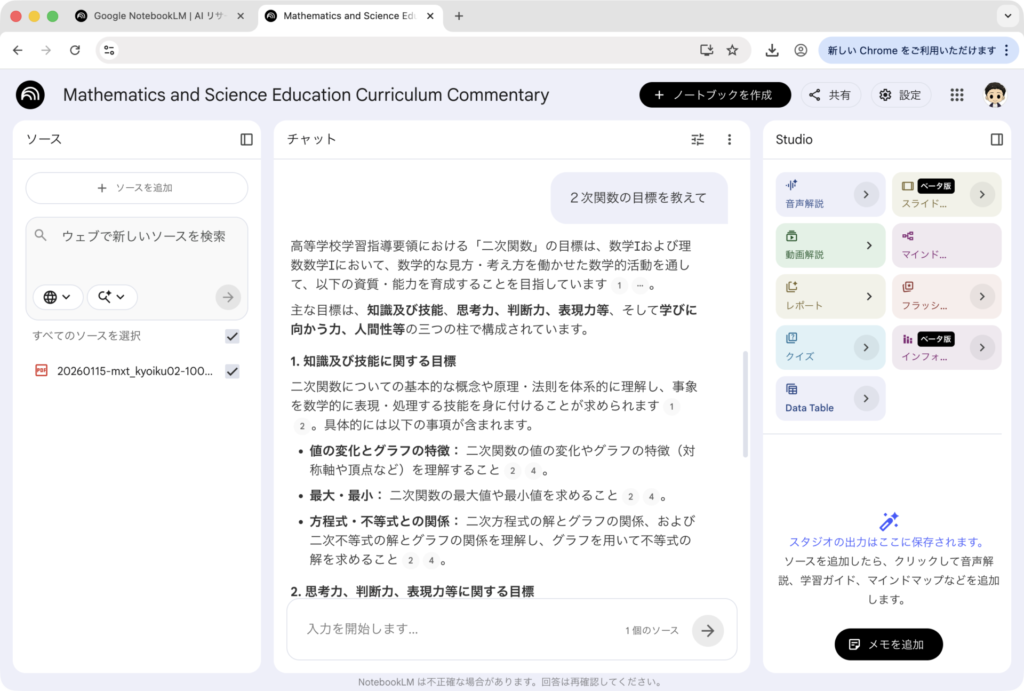
↑ソースをもとに結果を出力してくれました。
指導要領から該当単元の目標を引っ張ってきてくれてますね!
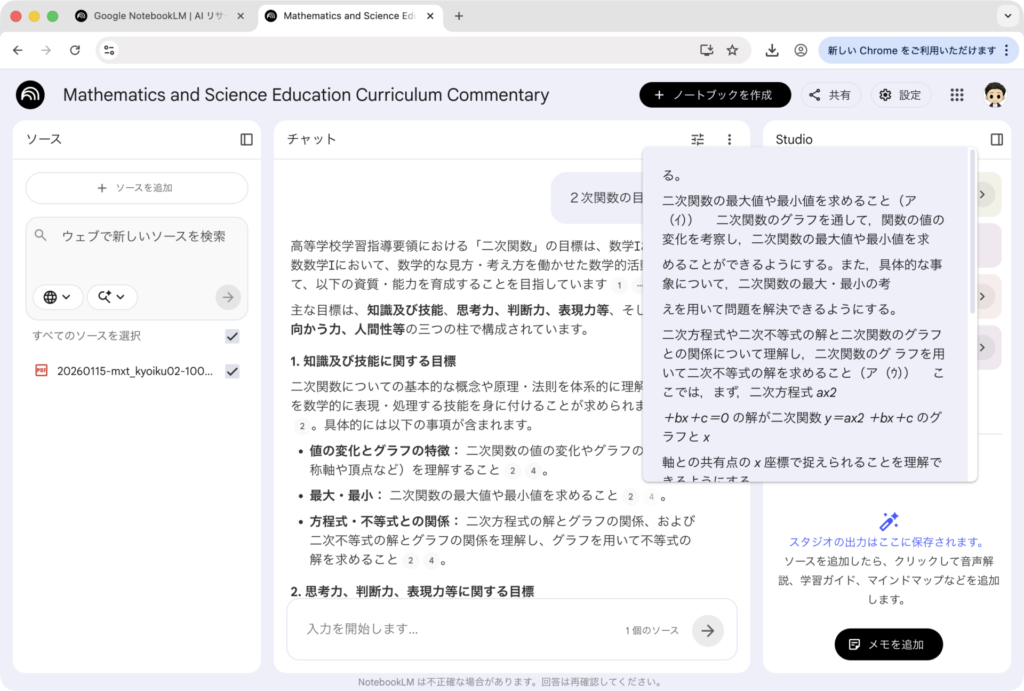
↑チャットの返答の①、②、③などをクリックすると、その根拠となるソースを表示してくれます。
資料の何ページに書かれているかが、すぐに分かるのですね!
また、左上の「ソース」の横にある「+ボタン」から、新しい資料を追加できます。
チェックを外すことで必要なソースのみ選択することもできるので、複数の資料を入れても目的のソースだけに絞って検索をかけることができます。
NotebookLMを活用すれば、文科省の膨大な資料も簡単に概要把握できるのです。
膨大ゆえに読む先生が少ない…。これでハードルが下がりますね!
教育現場での活用例
ここからは、私自身が実際に活用している場面を紹介します。
活用例① 学習指導要領や中教審答申の要約
学習指導要領の解説や中教審の答申は、教育の方向性を理解するために欠かせない資料ですが、どれも膨大なページ数です。
すべてを読み込む時間がないという先生も多いのではないでしょうか。
NotebookLMに読み込ませれば、例えば以下のような質問ですぐに必要な情報を引き出せます。
自分で全文を読む前に、NotebookLMで全体像を把握してから重点的に読むべき箇所を特定する、という使い方が効率的です。
活用例② 生徒のアンケート分析→レポート作成
生徒の探究活動の振り返りアンケートをNotebookLMに読み込ませることで、生徒の学びを可視化することができます。
例えば、探究活動後の振り返りをテキストデータとして読み込ませ、「生徒がこの活動を通じて得た学びの傾向をまとめて」と指示すると、共通するキーワードや成長のポイントを整理してくれます。
これを活用すると以下のようなこともできます。
自由記述のアンケートを手作業で分析するのは非常に手間がかかりますが、NotebookLMを使えば短時間で傾向を把握できます。
▼NotebookLMを活用した生徒の振り返り分析については、こちらの記事で詳しく紹介しています。

活用例③ 職員研修の意見整理
職員研修で集めた先生方の意見やフィードバックを読み込ませ、意見を一般化・分類してもらうことで、学校運営の方向性をまとめる資料の作成に活用できます。
例えば、「今回の研修で出た意見を、テーマごとに分類してまとめて」と指示すれば、バラバラだった意見がカテゴリごとに整理されます。
さらに「これらの意見をもとに、次年度の学校経営方針に反映すべきポイントを3つ挙げて」と続ければ、管理職への提案資料のたたき台にもなります。
手作業でまとめていたものが数分で完了します。
研修の振り返りだけでなく、学校評価や保護者アンケートの分析にも応用できます。
便利なStudio機能
NotebookLMは2024年の登場以降、継続的にアップデートが行われています。
画面右側の「Studio」にさまざまな機能が備わっています。
ここでは、教育現場でも活用できる最新機能を紹介します。
音声解説
読み込ませた資料をもとに、内容を解説してくれるポッドキャスト風の音声を自動生成する機能です。
スライド生成+PowerPointエクスポート
読み込ませた資料からスライドを自動生成し、プロンプトで修正を加えることもできます。
さらにPowerPoint形式でのエクスポートにも対応しました。
クイズ・フラッシュカード機能
読み込ませた資料から4択クイズやフラッシュカードを自動生成する機能です。
動画概要
資料からナレーション付きのスライド動画を自動生成する機能です。
画像や図表を資料から抽出し、視覚的にわかりやすい動画コンテンツを作成してくれます。
すべての機能を使いこなす必要はありません。
まずは「資料を読み込ませてチャットで質問する」という基本の使い方から始めてみてください。
慣れてきたら、音声概要やスライド生成、レポート作成なども試してみると、業務の幅がさらに広がります。
最後は自分で確認を忘れずに!
めちゃくちゃ便利なことがわかりました!
ただ使用する際の注意点などはありますか?
返答に関するソースを必ず確認しましょう。
NotebookLMは非常に便利なツールですが、あくまで生成AIです。
回答が必ずしも正確であるとは限りません。
特に、以下のものについては、必ず原文に戻って自分の目で確認することが大切です。
NotebookLMは「必要な情報にたどり着くまでの時間を短縮するツール」「情報からアウトプットの骨組みを作るもの」であり、最終判断は常に自分自身で行いましょう。
まとめ:NotebookLMを活用して、生産性UPと学びの深化を図ろう
今回は、Googleの生成AI「NotebookLM」の基本的な使い方と、教育現場での活用例を紹介しました。
改めてポイントをまとめます。
- 学習指導要領や中教審答申の要約 → これからの教育観をつかむ
- 生徒アンケートの分析 → 探究活動の効果を可視化し、次年度の計画に反映する
- 職員研修の意見整理 → 学校運営の方向性をまとめる
多忙な教職だからこそ、使えるツールを活用して時間を生み出すことが大切です。
生み出した時間を、目の前の生徒と向き合う時間や、自身の学びの時間に充てていきましょう。
ただし、生成AIを最大限に活用するためには、人間自身の学び続ける姿勢も大切です。
日々の業務が忙しいなかでも、文科省が出した資料や学術論文などに目を通し、自身の教育的な知識や考え方を深めていくことが大切です。
そのようなベースがあるからこそ
- 何を生成AIで引っ張ってくればよいのか
- その情報をどう活用していけばよいのか
が見えてきます。
学びを深めながら業務改善も行なっていきましょう!
今回の記事が、先生方の業務改善と学びの深化につながれば嬉しいです。
▼今回の記事に興味を持ってくださった方は、こちらの記事もどうぞ!










業務改善のために生成AIを使ってみたいと思っているのですが、何かおすすめのものはありますか?