
最近、資料を作っても確認してもらうまでに時間がかかって、仕事がなかなか進まないんです…。

先生ごとに空き時間も違うので、タイミングを合わせるだけでも大変ですよね。
学校の仕事は、丁寧な確認を重ねながら進める必要があります。
その一方で、授業を基本業務としていることから「確認待ち」によって業務が止まりやすい構造もあります。
対面での共有や会議を中心に仕事を進めていると、どうしてもタイミングに左右され、仕事のスピードが上がりにくくなります。
そこで有効なのが、メールを活用した資料共有と進捗の見える化です。
特にGmailの連絡先リスト(ラベル機能)を活用すると、関係者への共有が簡単になり、業務を効率よく進められるようになります。
本記事では、Gmailの連絡先リストを使った業務効率化の考え方と具体的な方法を紹介します。
高校の数学教員として10年以上授業を行っています。
ただ学習内容を教えるのではなく、「学び方を教える」をモットーに授業を展開。
ビジネス現場での当たり前を学び、昔ながらの学校現場のよいところを残しながらも、時代に取り残されない仕事の仕方を職員室に広げています。
目次
教員の仕事を止める「確認待ち」
学校の業務を進めていると以下のような流れはよくあることです。
このサイクルは、頻繁に繰り返されるほど、業務のスピードが上がりにくくなります。
もちろん、丁寧な確認は、責任の分散という意味でも学校組織にとって重要なことです。
しかし、過度な公務員体質によって、必要以上に時間がかかることも多いのが現状です。
また
- 会議まで判断がズレ込み、また修正
- 対面でしか共有できず、資料を見てもらうタイミングが見つからない
- 紙資料で回覧する
こうした状況もまだまだ学校現場では多く、どうしても仕事の進行が遅くなります。
そこで「メールで仕事を進めるメリット」と「業務効率のための連絡先リストの活用」について紹介していきます!
メール共有で仕事を進めるメリット3選
業務を効率化するためにメールを活用するメリットは以下の3つです。
①確認待ちを減らし、業務のスピードを上げられる
まずは、さきほど紹介した「確認待ち」の改善です。
学校では、先生ごとに空き時間が異なります。
自分が空きコマでも、確認してほしい先生は授業中。
逆に、自分が授業に入っているときに相手が空いていることもあります。
そのため、「あとで声をかけよう」と後回しになり、仕事が止まってしまうことがあります。
そのようなときでも、メールで資料を共有しておくと、自分の空き時間に送信し、相手は空き時間に確認できます。
職員室で先生を探して回る必要もなくなり、対面確認のための移動や待ち時間が減ります。
また、メールには「○日に管理職へ提出予定です」といった形で期限を書いておくこともできます。
これによって、相手も優先順位を判断しやすくなり、業務の流れが止まりにくくなります。
小さな工夫ですが、確認のやり取りがスムーズになるだけで、校務全体の進み方は大きく変わります。
確かに、タイミングを合わせるのって意外と難しいですよね。
②会議を「最終確認」に変えられる
メールでの業務遂行は、会議を生産性も高められます。
メールで資料共有をしておくと、会議の役割が変わります。
会議の場で初めて資料を見るのではなく、事前に目を通してもらえるため、説明に時間をかける必要がなくなります。
その結果、
といった変化が生まれます。
メール共有は、会議の質を高めるための土台にもなるのです。
すぐに改善点の話題にもっていけるので、無駄がなくなりますね!
▼生産性を高める会議の方法については、こちらの記事でも紹介しています。
③メールそのものが「引き継ぎツール」になる
3つめは、仕事の流れを知ってもらう視点です。
教員の仕事は分掌や係によって分担されるため、どうしても属人化しやすくなります。
- 担当者しか流れを知らない
- 外部連絡の履歴が共有されない
- 進め方が見えない
こうした状態は、引き継ぎを難しくします。
そこで、資料の共有や外部連絡のメールに関係する先生方をCCで追加しておきます。
その結果、以下のような状態をつくることができます。
このように、メールは単なる連絡手段ではなく、業務記録としても機能します。
主担当の人が結局ほとんど業務を行うケースが多いですが、これなら次年度に自分が主担当になってもイメージが湧きやすいですね!
▼引き継ぎをしやすくする方法については、こちらの記事でも紹介しています。
Gmailで連絡先リストを作る方法
対面だけでなく、メールで業務を進めていくことのメリットはわかりました。
ただ、毎回メールをつくるのって手間ではないですか?
そのようなときは、Gmailの連絡先リストを登録しましょう!
メールの作業で一番面倒なのがメールアドレスを入力することです。
「〇〇先生のアドレスってなんだっけ?」とメール一覧から探すのは、相当な手間です。
また、受信メールから探したり、候補を出すために頭文字だけ入力したりも意外と時間がかかります。
そこでGoogleの連絡先リストを使ってチーム登録をしておくことをおすすめします。
例えば私自身も、分掌や教科の業務でメールの連絡先リストを活用しています。
具体的には、
- 探究担当の先生方
- 学年の数学担当の先生方
- 他校で一緒にプロジェクトをしている先生方
といった単位で連絡先リストを作成しています。
資料を共有する際は、そのリスト名を宛先に入力するだけで関係者全員に送信できるため、メール作成の手間が大きく減ります。
連絡先リストを作成する具体的なステップ
「コンピュータが少し苦手」という先生方にも、図をつかって紹介をしていきます!
ラベルを作成する
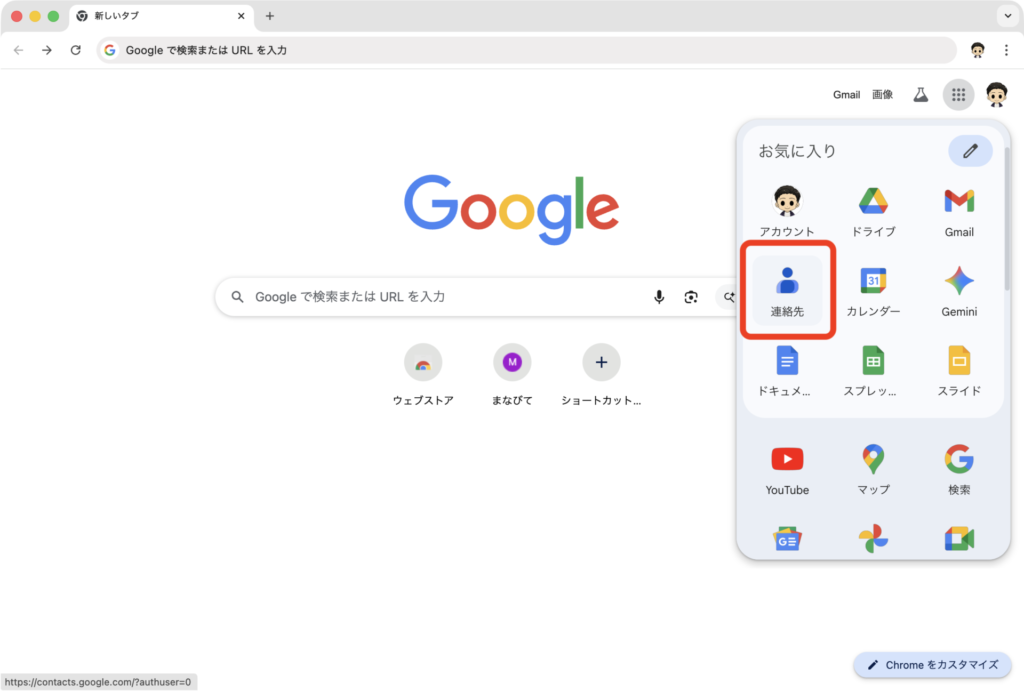
↑Googleのトップページから連絡先を開きます。
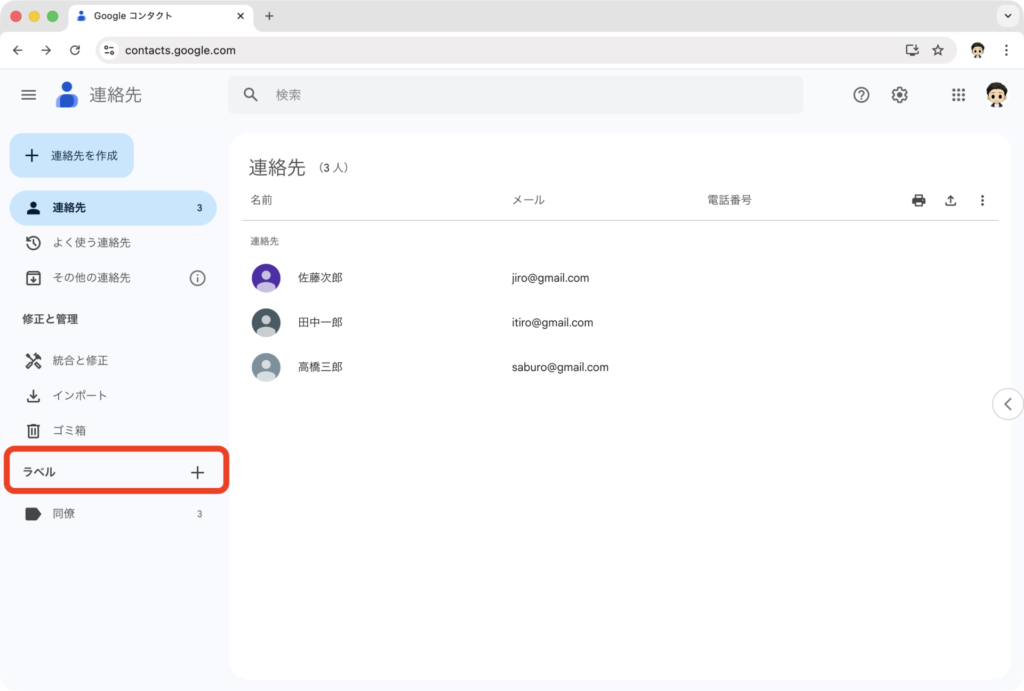
↑ラベルの「+」ボタンで新しいラベルを追加します。
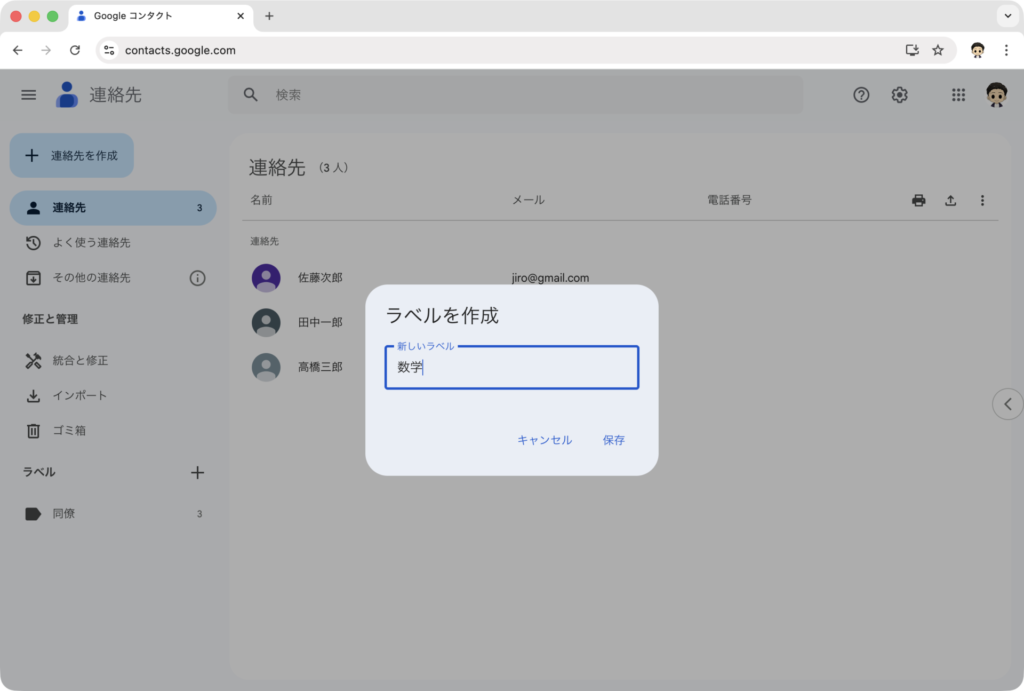
↑分掌名や教科など、覚えやすラベル名を作成します。
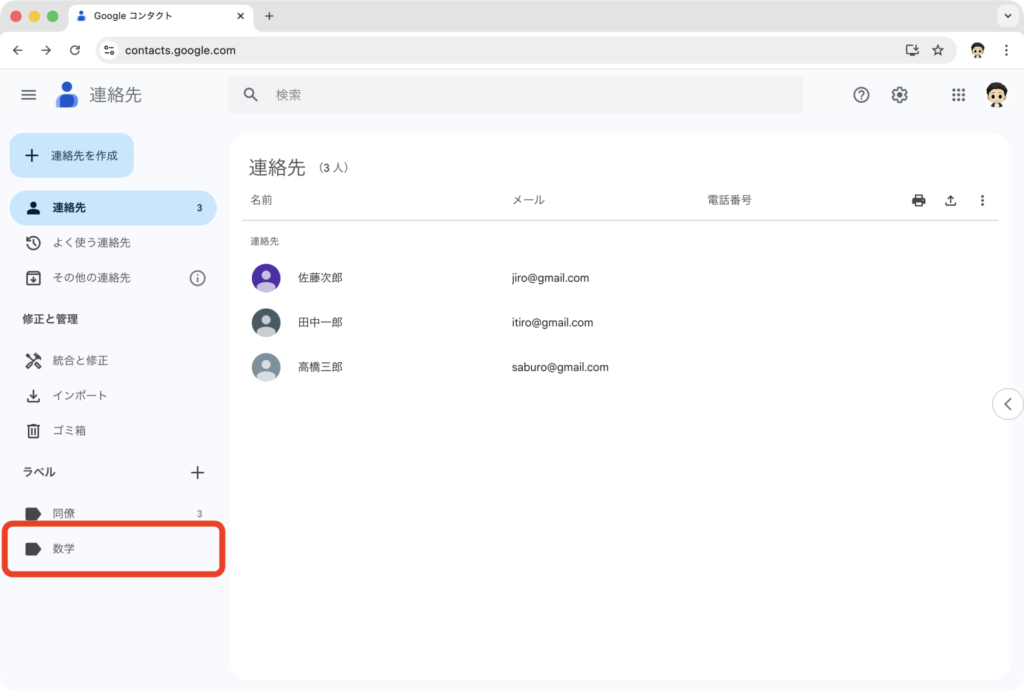
↑ラベルが作成されました。
連絡先を登録する際にリストを紐づける
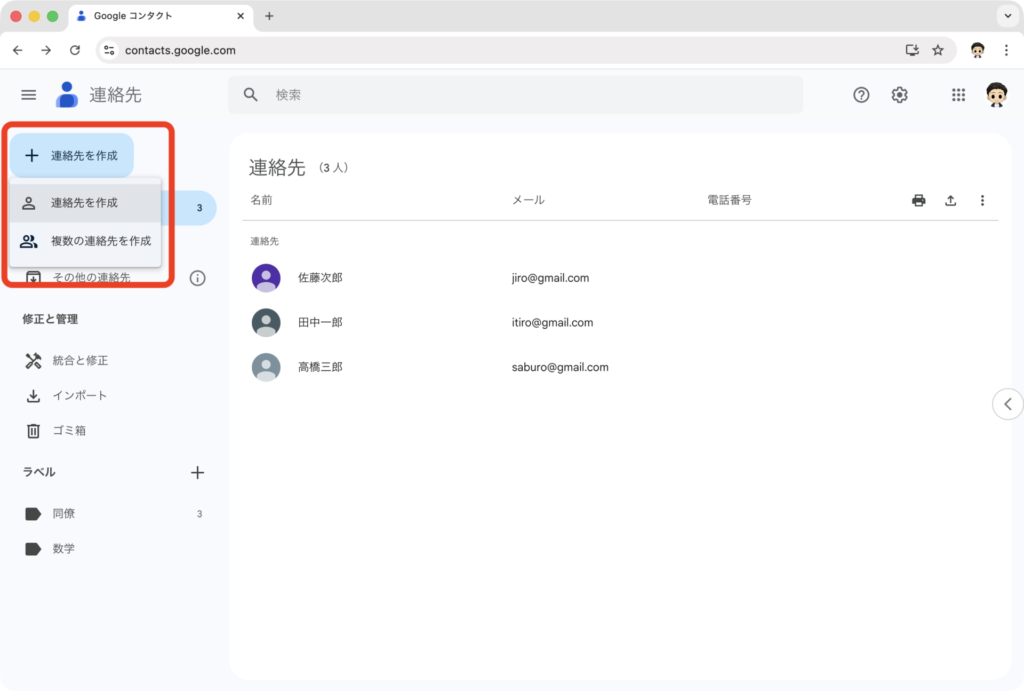
↑「連絡先を作成」をクリックします。
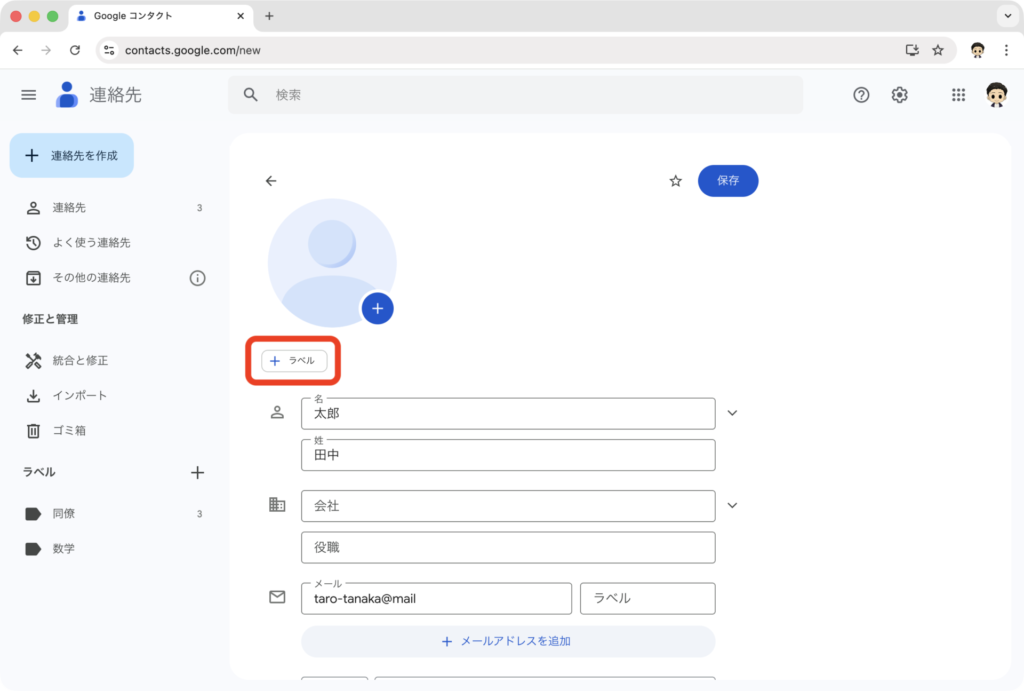
↑必要事項を入力したら、「ラベル」をクリックします。
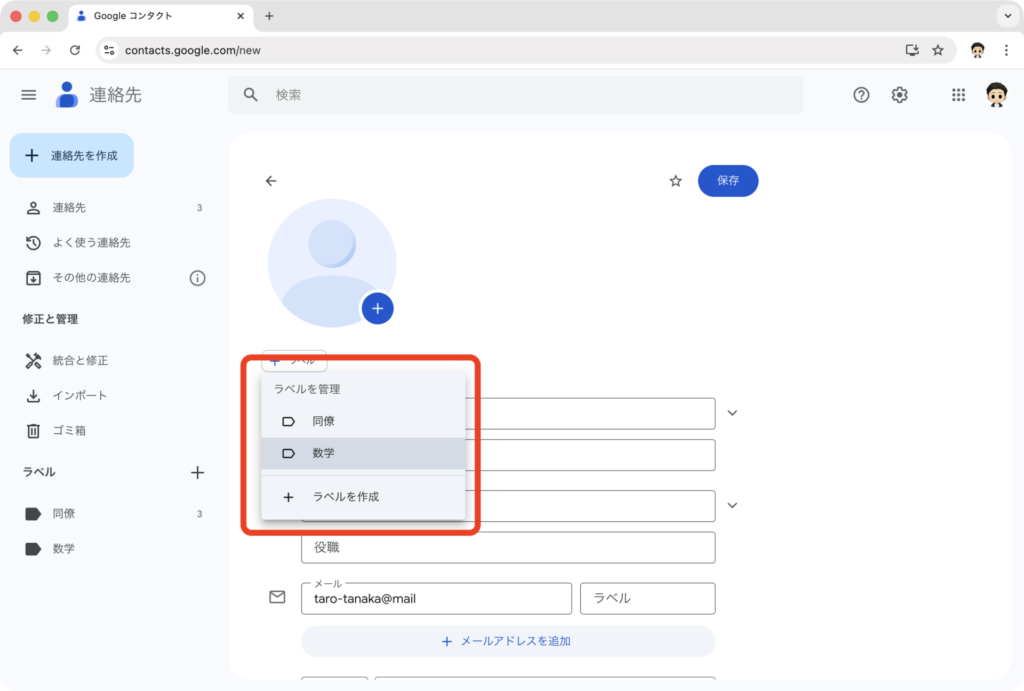
↑先ほど作成したラベルを選択します。
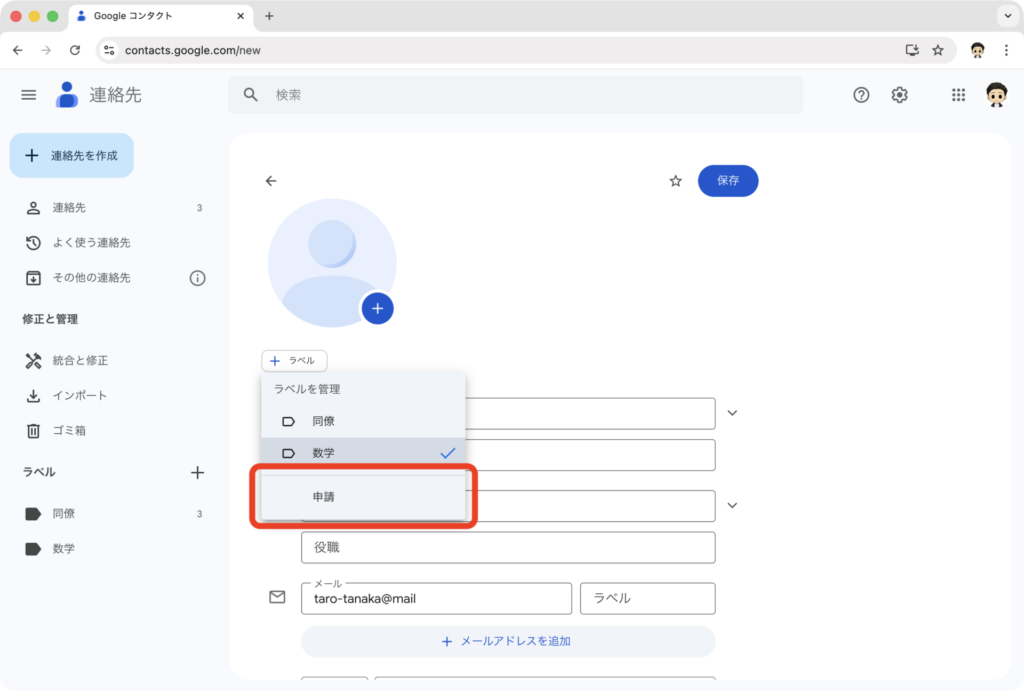
↑「申請」をクリックします。
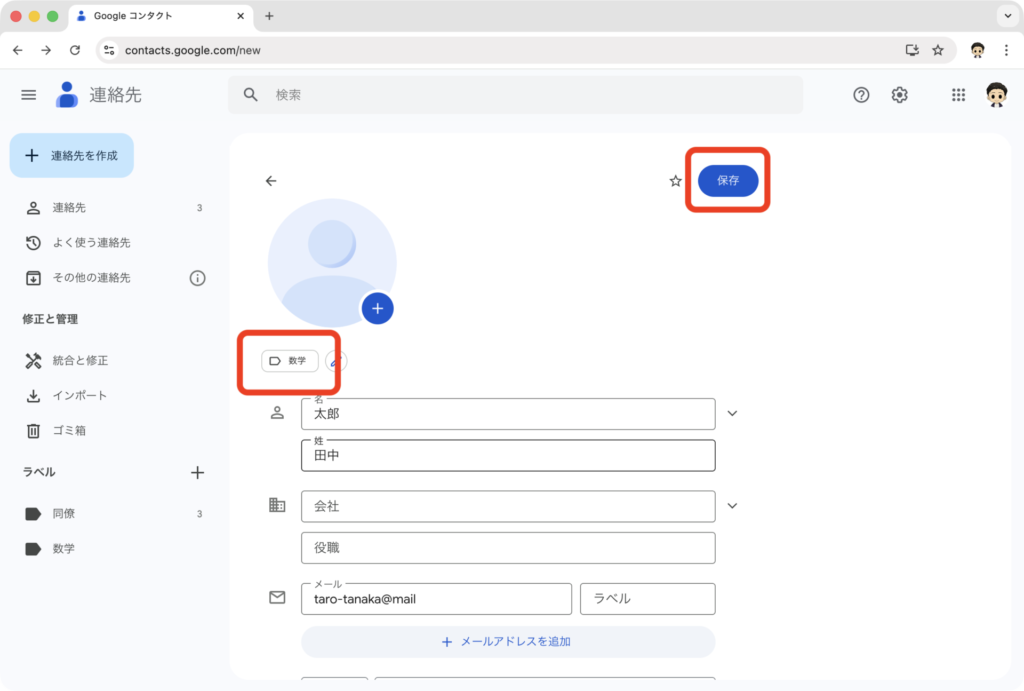
↑ラベルが追加されたので、保存をします。
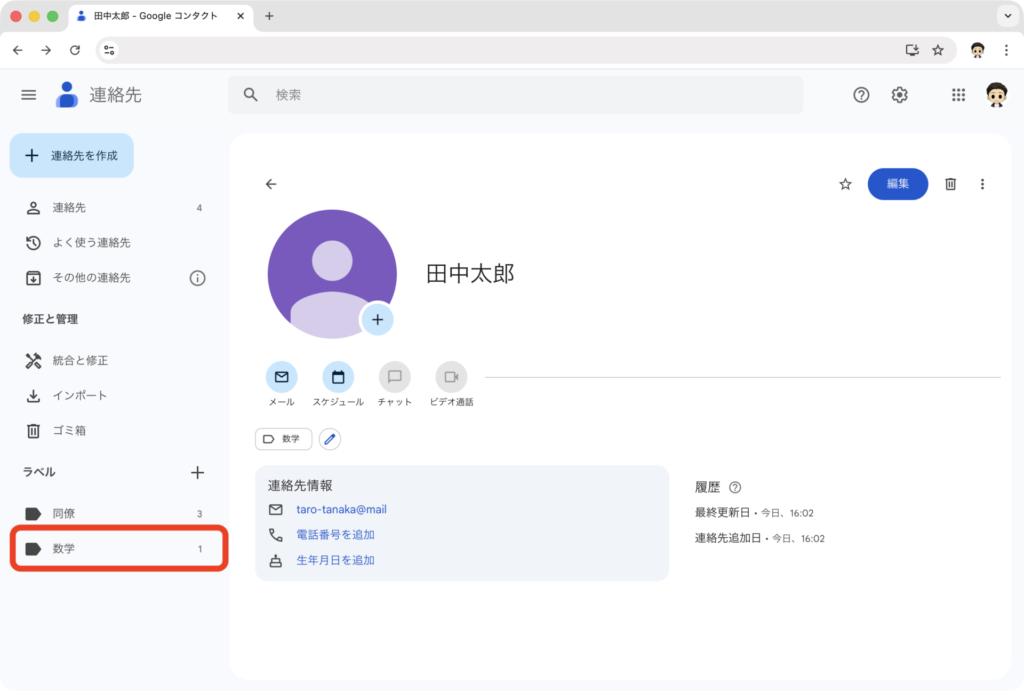
↑ラベルの人数が変わりました。
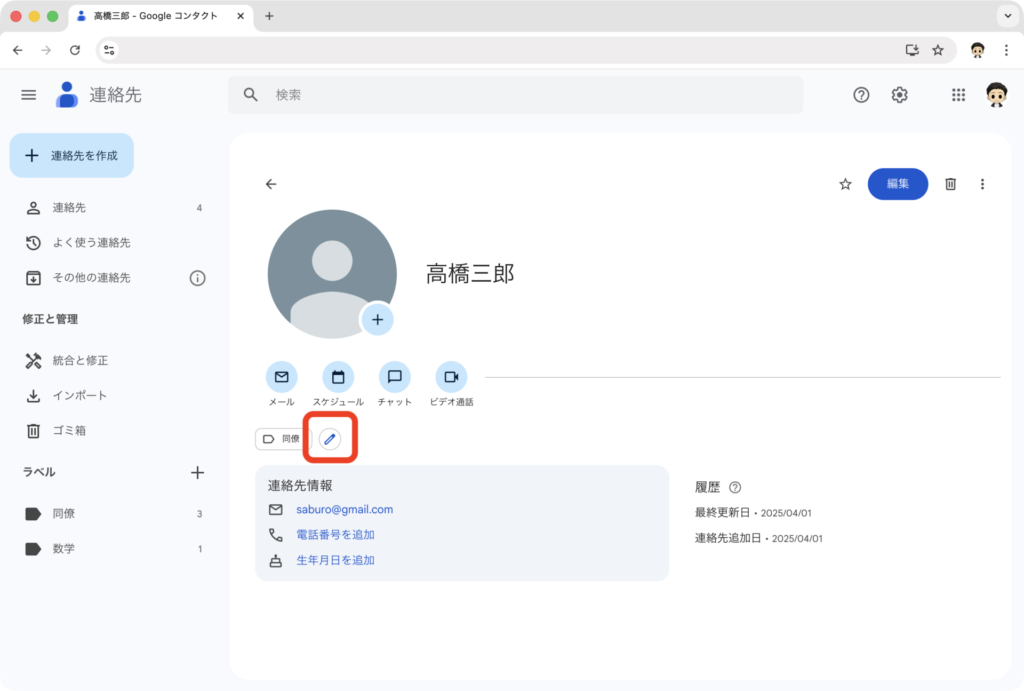
↑すでに連絡先登録がされている人については、「ラベル管理」からラベルを追加します。
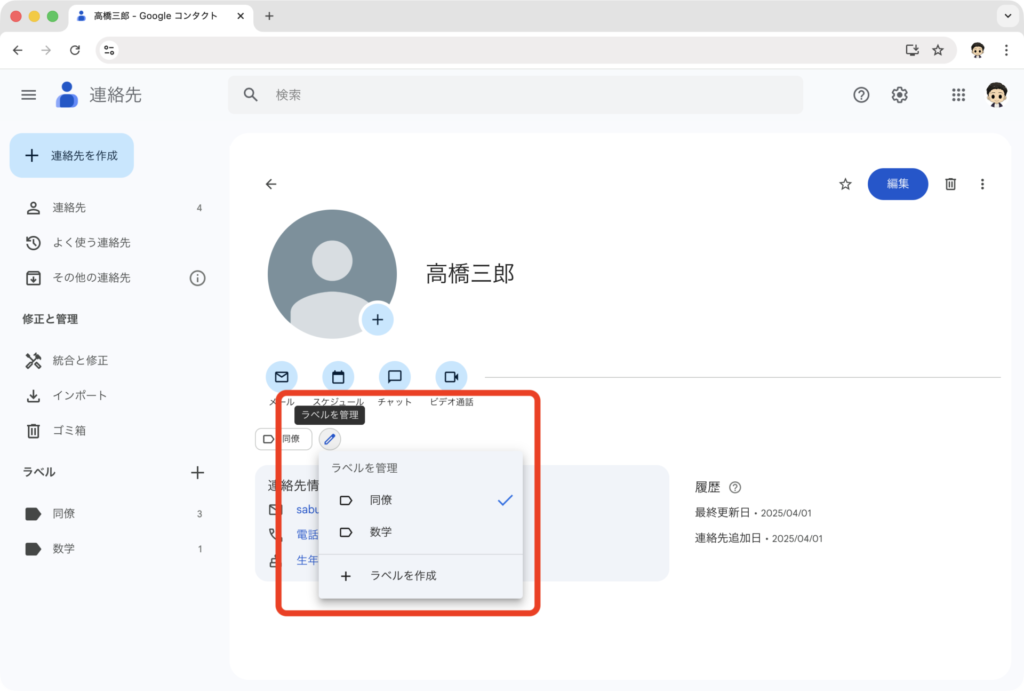
↑先程同様にラベルを追加します。
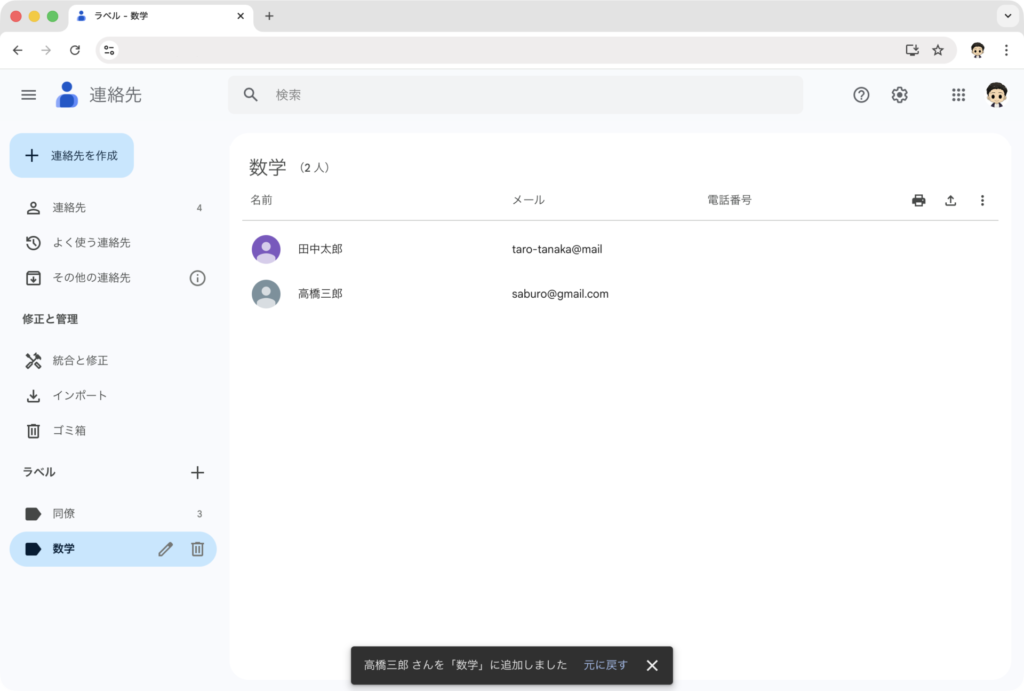
↑ラベルを選択すると、その割り当てられた人の一覧が表示されます。
▼先生方のメールアドレスを一括で登録しておけば、作業はさらに楽になります。
メールの宛先でラベル入力する
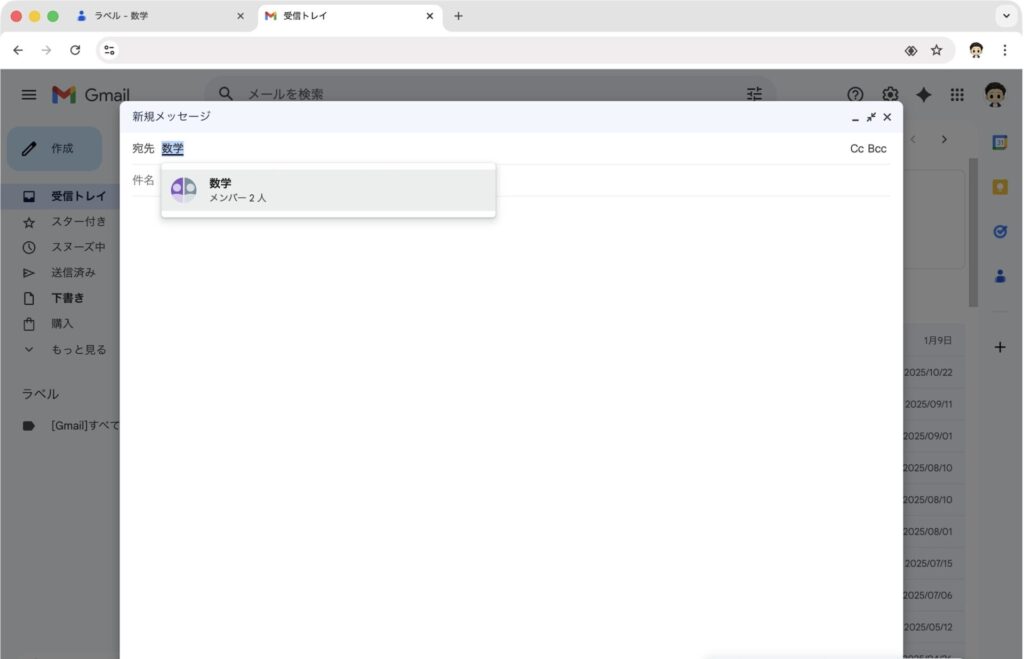
↑メールの宛先でラベル名を入力します。
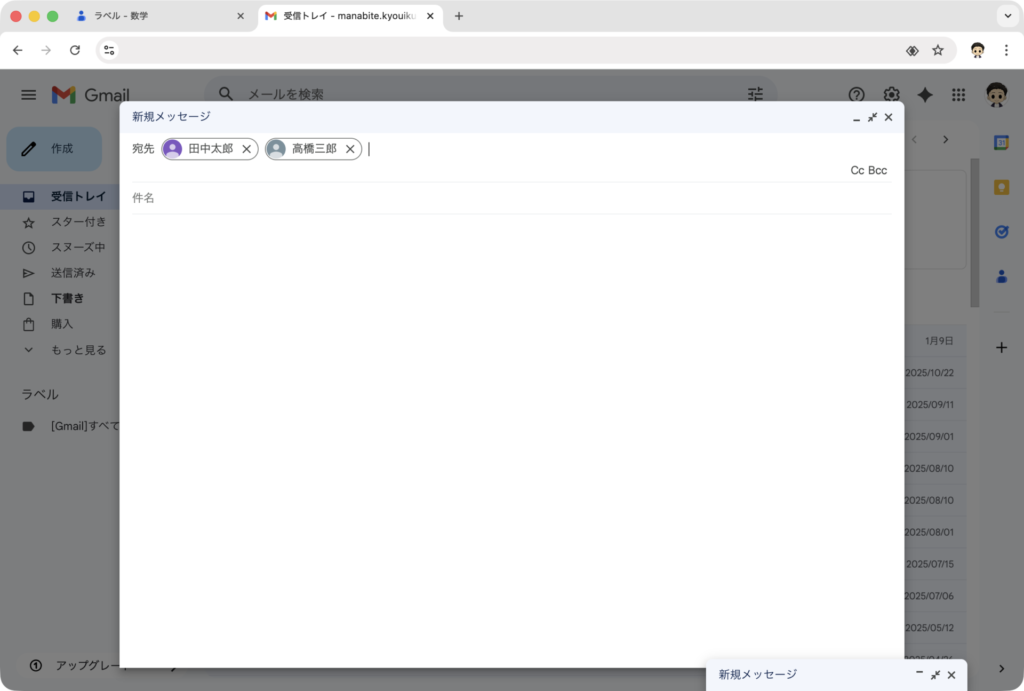
↑登録したメンバーが一度に入力されました。
これなら、地味に大変な宛先入力の作業が一瞬ですね!
まとめ:小さな工夫が「仕事の見える化」を生む
今回の記事では、Gmailの連絡先リストを活用した業務効率化について紹介しました。
連絡先リストを作ること自体は、小さな作業です。
しかし、その小さな工夫が、校務の進め方を大きく変えることがあります。
連絡先リストを作成し、メールでの業務を行うことで、
- 宛先入力の手間が減り、導入のハードルが下がる
- 資料共有が早くなる
- 確認待ちの時間が減る
- 業務の進行が見えるようになる
- 引き継ぎがしやすくなる
といった変化につながります。
教員の仕事は「個業」になりやすいからこそ、仕事の進め方を共有できる仕組みを少しずつ作っていくことが大切です。
メールは単なる連絡手段ではなく、校務を支えるインフラにもなるのです。
まずは一つ、自分の分掌や教科チームの連絡先リストを作るところから始めてみましょう。
今回の記事が、みなさんの学校の業務改善につながれば嬉しいです。
▼今回の記事に興味を持ってくださった方は、こちらの記事もどうぞ!