去年の資料を探しているんですが、どこにあるか分からなくて…。

学校現場でよくある話ですね。
ひどい場合、前任の先生のPCにしか残っていないこともあったり…。
「この通知文、去年のデータありますか?」
「サーバーのどこかにあるはずなんですが……」
「最新版って、どれですか?」
学校現場にいると、毎年どこかで必ず耳にする会話です。
多くのデータは、校内サーバーに保管されています。
また、近年は情報漏えい対策の観点からUSBの使用を禁止し、GoogleドライブやOneDriveなどのクラウドを導入する学校も増えてきました。
しかし、保管場所を共有しただけでは、業務は整理されません。
- フォルダ構成が人によって違う
- 年度が混ざっている
- 「最終」「最新版」が大量にある
- 個人のPCや個人ドライブで仕事が完結している
こうした状態では、引き継ぎも、共同作業も、業務改善も進みません。
この記事では、学校業務を進めやすくし、余計な時間を短縮するための「フォルダ階層の考え方」を、学校向けに整理していきます。
高校の数学教員として10年以上教壇に立っています。
ただ学習内容を教えるのではなく、「学び方を教える」をモットーに授業作りをしています。
ICT活用による業務の効率化・システム化を図り、生徒と向き合う時間を最大化することを意識しています。
なぜ学校のフォルダは散らかりやすいのか
まず、学校がフォルダ整理しにくい理由を整理しておきましょう。
学校現場には、フォルダが散らかりやすい条件が揃っています。
- 毎年、異動や分掌変更により、ファイル作成者が異なる
- 行事や取組は毎年少しずつ変わる
- 校務が「個業」になりやすい
- 担当者が自分のオリジナリティを盛り込む
- 共有すべき資料が非常に多い
などです。
結果として、「仕事の進め方が属人化する」という状態になりがちです。
つまり問題は、ICTスキルの差というよりは、「整理の軸」がないことが原因なのです。
学校現場に適したフォルダ管理|教員向け整理の基本
学校の共有フォルダ整理は「年度→分掌→業務」で考える
学校の共有フォルダと完全個人の業務は、階層を変えると効果的です。
まず学校の共有フォルダについて見てみましょう。
共有で使うものは「年度」→「分掌・学年・教科」→「業務」を基準に分けるのが基本です。
そうすることで、誰でも置き場所が想像できる構造になります。
下図は、実際に私が使っている共有フォルダの構成イメージです。
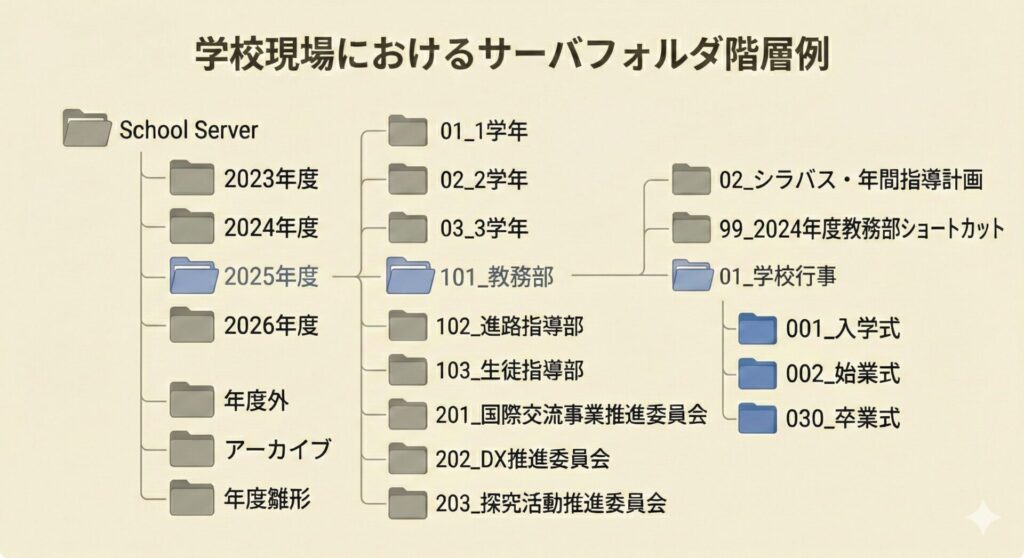
年度外を設けて、毎年変わらない業務を格納する
学校の業務サーバーやクラウドのフォルダ階層は、年度をベースにすることが基本です。
担当外の先生でも、今年度の必要な資料を自身で見つけやすくするためです。
この年度階層には、「年度外」を用意しておきましょう。
学校業務は基本的に年度で動きますが、以下のように毎年変わらないものもあります。
- プリンターのドライバー
- ソフトウェアのインストール
- 起案用のファイル(雛形)
これらは、年度外に格納しておきます。
サーバーの階層を把握していない新任の先生方にとっても、4月の業務負担を大きく軽減できます!
昨年度と同じ階層にするため雛形を用意しておく
毎年、フォルダの階層が変わると混乱が生じます。
ですから、フォルダ階層の雛形を事前に準備しておきましょう。
そうすることで年度末に次年度のフォルダ階層をコピーで一発で作れます。
エクセルを使って自動でフォルダを作成する方法もありますが、コンピュータが苦手な先生方でもコピー&ペーストであれば簡単です。
雛形は年度フォルダに限りません。
各分掌ごとでも作成をしておくと便利です。
自分が主事・主任・分掌長でいるうちは自分の使いやすい階層を準備しておきましょう。
アーカイブを用意する
年度が増えてくるとサーバーが見づらくなってきます。
基本的に過去の資料を閲覧するのは、3学年が1周回る3年分程度です。
すぐにアクセスできるものは、最低3年から5年くらいを目安に表示させておきましょう。
そこで5年以上経ったものは、基本的には使わないのでアーカイブフォルダに格納しておくことをお勧めします。
サーバーの容量の関係で、過去のものは消去してしまう学校もあるかと思いますが、容量が許せばアーカイブフォルダを作るのがよいです。
アーカイブを作ることで、以下のような状況を解決できます。
- 直近では行っていなかったが、過去に行っていた教育活動の資料を見直したいときが来る
- 過去数年間の担当者が共有フォルダで仕事をしておらず、相当前に遡らないと資料を見つけられない。
過去の資料を保存しておけば、「3年遡っても出てこないけど、4年遡ってようやく見つかった」なども、よくあることです。
人を頼るよりも自分で検索をかけたり、フォルダを探したりした方が効率が良いこともあるので、容量が許す限りアーカイブで過去の資料を残しておきましょう。
部署で先頭番号を変える
部署フォルダの命名は最高位の数字を変えましょう!
ファイルは五十音中で並ぶため、フォルダの命名では、はじめに数字をつけるのが一般的です。
1から順番に番号をつけるだけでなく、分掌などの業務チームごとに百の位を変えておきましょう。
そうすることで、学年は?分掌業務は?教科は?がすぐに見つけられるようになります。
昨年度のフォルダへのショートカットを事前に入れておく
それぞれの学年・教科・分掌・部活などのファイルには、昨年度のショートカットを入れておきましょう。
そうすることで、前年度のフォルダ階層にいちいち戻らなくても、すぐに同じ仕事の昨年度のファイルを閲覧することができます。
この過去のフォルダを見ながら、フォルダ構造やファイルを同じように作成できるので、いつ何の仕事をするのかが分かりやすくもなります。
使う時期がわかるものは、4月から番号付けを行う。
業務によっては、時期とフォルダ名をリンクさせることもおすすめです。
例えば教務関係の仕事などは相性がよく、次のように整理すると良いでしょう。
- 0407_入学式
- 0408_入学者オリエンテーション
前項の「前年度ショートカット」と組み合わせれば、いつ何を行うのかさらに分かりやすくなります。
ただ業務によっては、業務内容でフォルダ分けをした方がよいものもあるでしょう。
例えば、教科であれば以下のようなものです。
- 定期テスト
- 教材プリント
- 課題通知
そのようなフォルダ階層の場合は、ファイル名に命名ルールを定めて先頭に日付を入れておけば、次年度の業務が行いやすくなります。
個人フォルダは「業務別」で考える
他の先生のことを考えるとフォルダの階層は重要ですね。
個人だけが使うファイルは同じようにフォルダ分けしていますか?
個人フォルダは、「年度別」ではなく「業務別」がおすすめです!
共有フォルダは「他の先生方が見る前提」、「引き継ぎが前提」のフォルダです。
年度ごとにフォルダを分けることで1年の業務をまとめて管理する方が作業がしやすいでしょう。
一方で個人フォルダは「自分だけの作業場所」です。
自分独自の授業プリントや学級通信など、自分しか使わない、人には使ってもらいたくないファイルも多いものです。
そのような個人フォルダでは、
授業、分掌、学級、などのフォルダの中に年度を入れることで仕事がしやすくなります。
これは、同じ業務を行うときにすぐに過去の資料にアクセスできるためです。
下図は私のフォルダ階層の一部です。
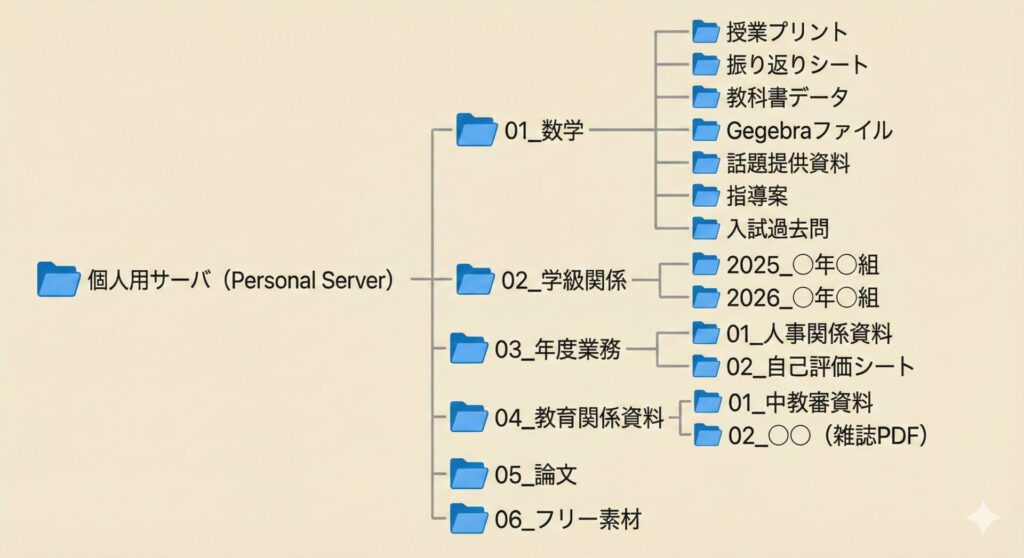
この階層はご自身の業務に合わせて自由に決定してみてください。
私は、業務+学びでフォルダを作成しています。
なんだかんだ個人業務が多い教員だからこそ、チームの視点も大切にしつつ自分だけの仕事の生産性、学びにつなげるファイル階層を考えていく必要がありますね!
まとめ:フォルダ整理は引き継ぎ整備
今回の記事では、業務の生産性を上げるための「職員室全体で共有するサーバー」と「個人クラウド」でのファイル構造について紹介してきました。
フォルダの整理は、
- 業務を属人化させない
- 知識と経験を学校に残す
- 引き継ぎを当たり前にする
という、学校組織の話です。
資料が探しやすくなれば、無駄な時間は確実に減ります。
その分、先生が生徒と向き合う時間を増やすことができます。
ただ、情報主任などでない限り、すべてを自分一人で勝手に変えるわけにはいきません。
まずは一つ、自分の分掌から整えることで、学校全体に広げていきましょう。
たかがフォルダ整理、されどフォルダ整理。
「学校のサーバーが煩雑で困っている」という先生方は、ぜひ今回の記事を参考に学校のシステムづくりを進めてみてください。
フォルダが整うと、仕事のストレスは確実に減ります。
小さく始めて、少しずつ学校に広げていきましょう!
▼今回の記事に興味を持ってくださった方は、こちらの記事もどうぞ!